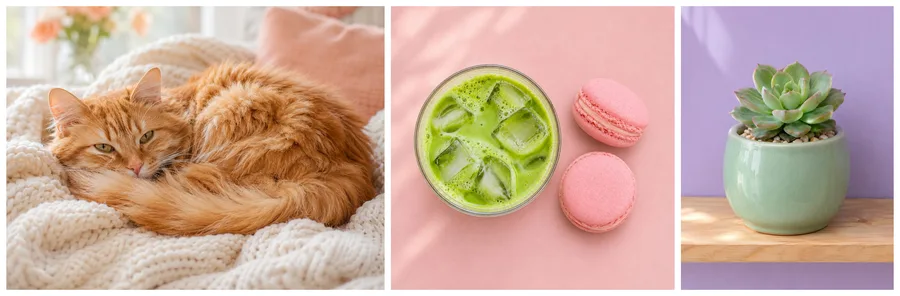
가로로 나란히
두 장 이상의 사진을 가로로 나란히 이어 붙여 비포 애프터나 비교 이미지를 만듭니다. 높이도 자동으로 맞춥니다.
사진을 끌어다 놓거나 붙여넣어 가로·세로·격자로 한 장에 모으는 무료 사진 합치기 도구입니다. 앱 설치와 업로드 없이 브라우저에서 바로 완성하세요.
Ctrl + V로 붙여넣기도 가능파일 끌어다 놓기업로드 없음
이미지를 클릭해 편집 · Shift+클릭이나 드래그로 여러 장 선택 · Ctrl/⌘+스크롤로 확대/축소
한눈에 보기
가로 나란히, 세로 이어 붙이기, 격자, 자유 배치로 여러 장을 한 장으로 모으는 무료 이미지 합치기 도구입니다. 할 수 있는 것과 없는 것을 정리했습니다.
무료 사진 합치기
Pimg.pro는 여러 장의 사진을 한 장으로 모으는 무료 온라인 사진 합치기·이미지 합치기 도구입니다. 두 장이든 스무 장이든 캔버스 위에서 순서를 정한 뒤 가로 나란히, 세로 이어 붙이기, 격자, 놓인 그대로 중 골라 PNG·JPG·WebP 한 장으로 합칠 수 있습니다.
모든 처리는 브라우저 안에서만 이루어집니다. 서버로 사진을 올리지 않으니 업로드 대기 시간도, 회원가입도, 워터마크도 없습니다.
합치기 전에 가장자리를 자르거나 돌아간 사진만 바로 세우고 싶을 때도 다른 앱을 켤 필요가 없습니다. 같은 화면에서 정리한 뒤 바로 한 장으로 묶어 클립보드에 복사하세요.
사용 방법
앱 설치나 회원가입 없이 PC와 스마트폰에서 똑같이 여러 장을 한 장으로 모을 수 있습니다.
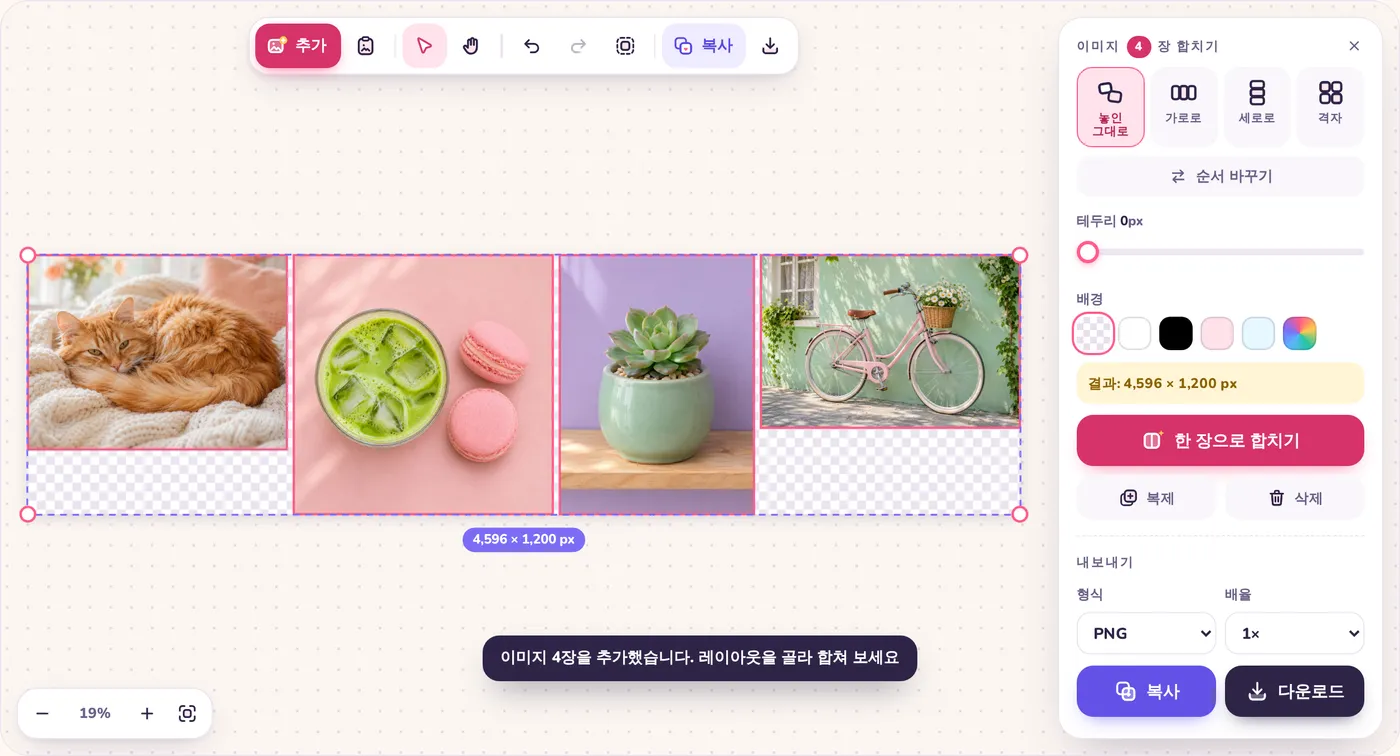
사진 선택을 눌러 파일을 고르거나, 캔버스에 끌어다 놓으세요. 캡처 이미지는 Ctrl + V(Mac은 Cmd + V)로 바로 붙여넣을 수 있습니다. 추가한 사진은 한 줄로 놓입니다.
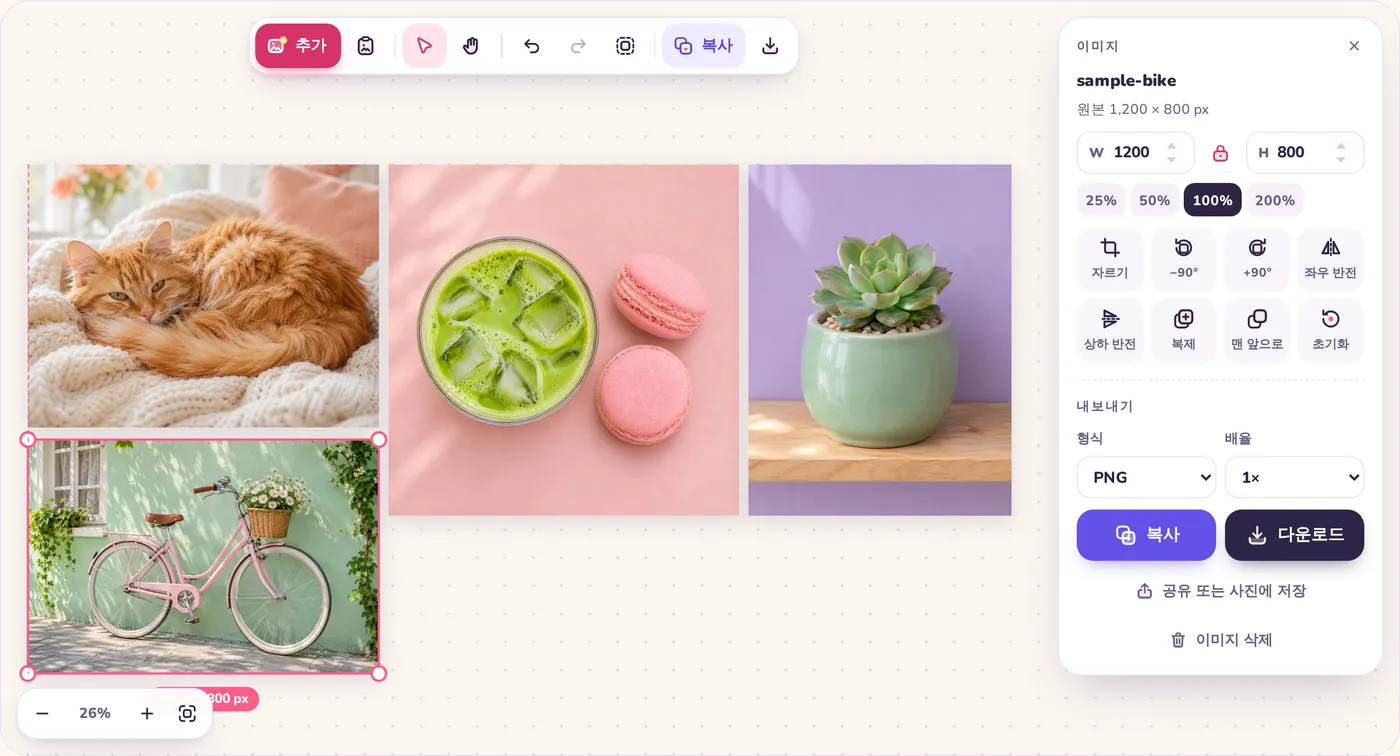
사진을 끌어서 원하는 곳에 두세요. 가장자리와 가운데가 분홍색 안내선에 맞춰 붙습니다. Shift를 누른 채 클릭하거나 드래그로 여러 장을 고른 뒤 가로로, 세로로, 격자를 누르면 자동으로 정렬됩니다.
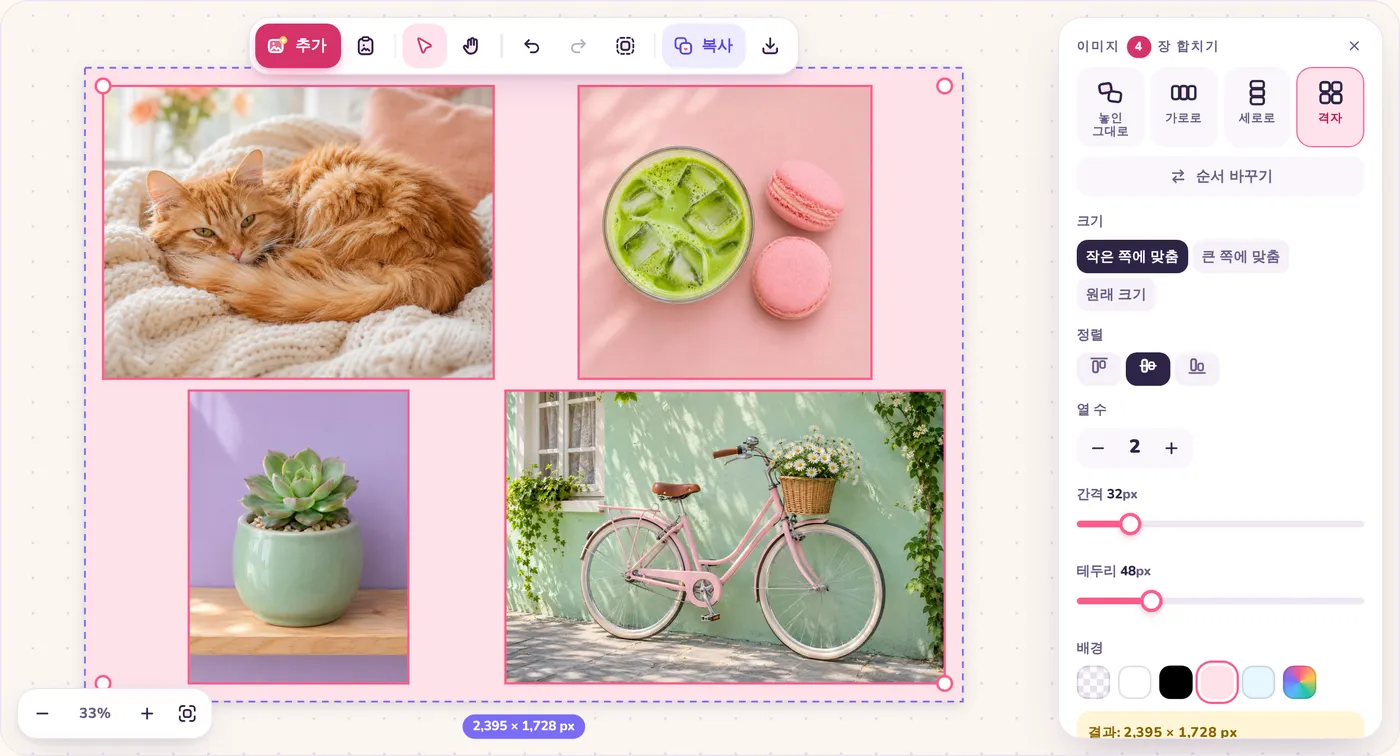
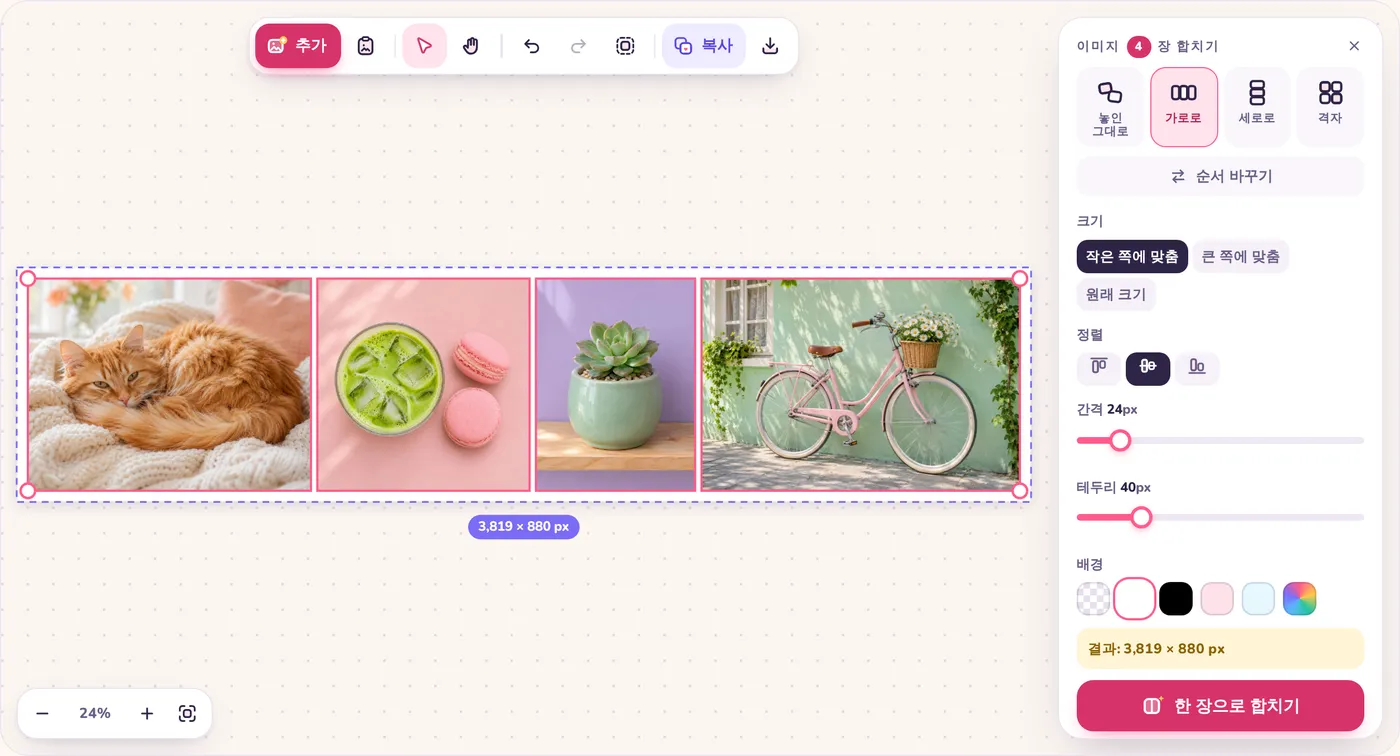
작은 쪽에 맞춤으로 높이(세로로 합칠 때는 너비)를 맞추고 간격, 테두리, 배경색을 정하세요. 배경은 투명, 흰색, 검은색 또는 원하는 색으로 고를 수 있습니다.
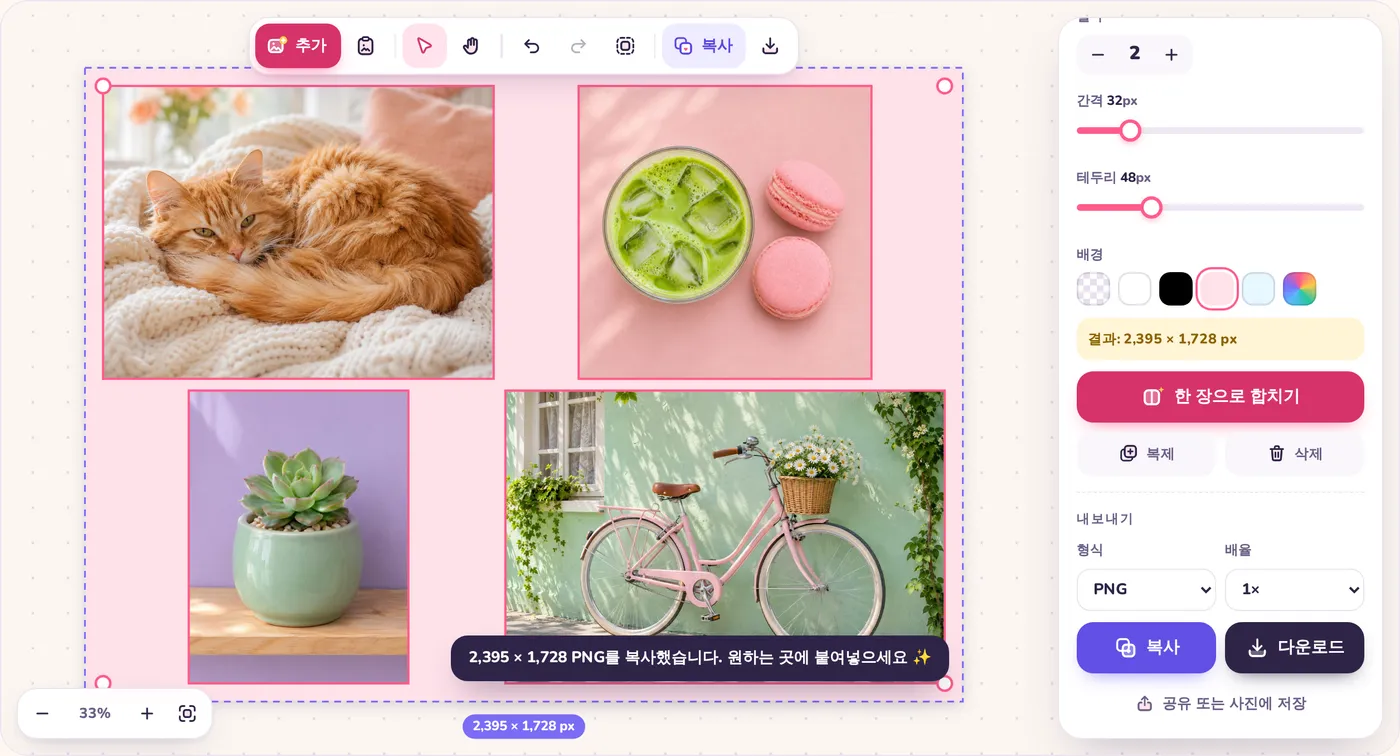
복사를 누르면 합친 사진이 클립보드에 들어가고, 다운로드를 누르면 PNG, JPG, WebP로 저장됩니다. 한 장으로 합치기를 누르면 결과물을 캔버스에 추가해 계속 편집할 수 있습니다.
합치는 방식
어떤 방식이든 1배로 내보내면 원본 픽셀을 그대로 씁니다. 직접 늘리지 않는 한 사진 비율도 찌그러지지 않습니다.
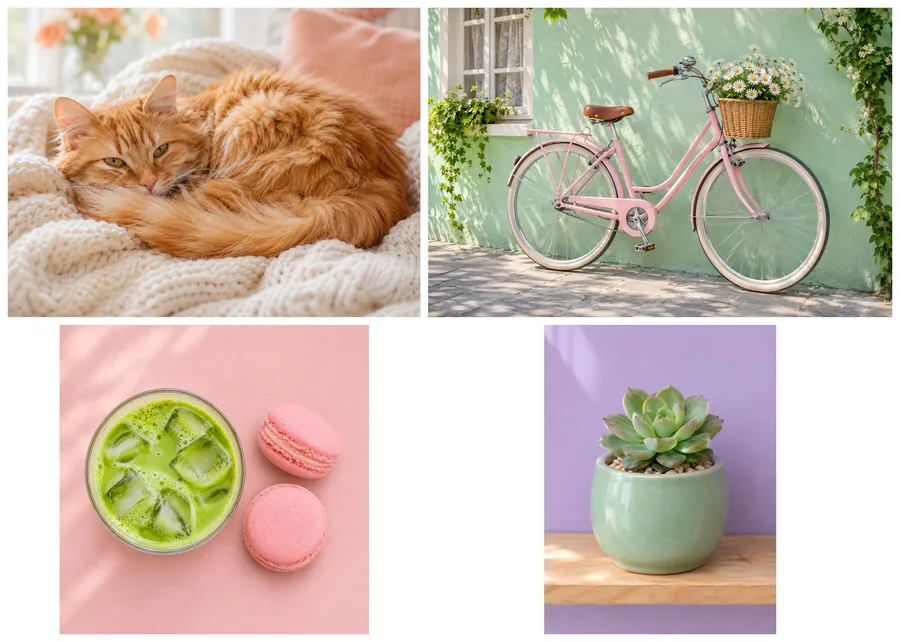
두 장 이상의 사진을 가로로 나란히 이어 붙여 비포 애프터나 비교 이미지를 만듭니다. 높이도 자동으로 맞춥니다.
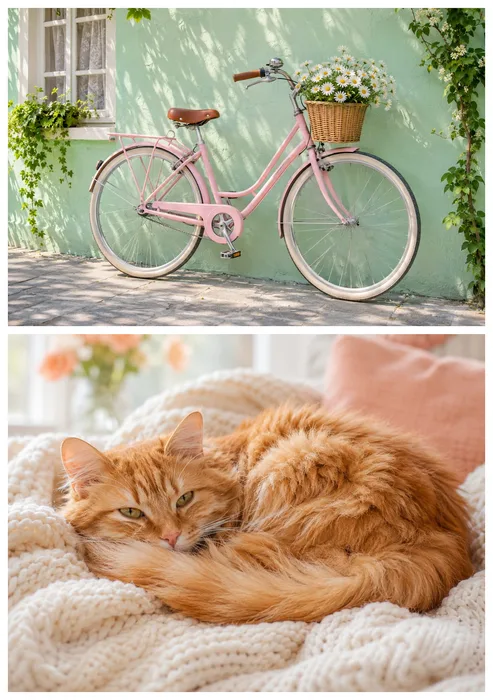
카카오톡 대화나 긴 웹 캡처를 세로로 이어 붙여 한 장의 긴 이미지로 만듭니다.
열 수와 칸 비율을 정해 2×2·3×3 격자로 깔끔하게 여러 장을 정리합니다.
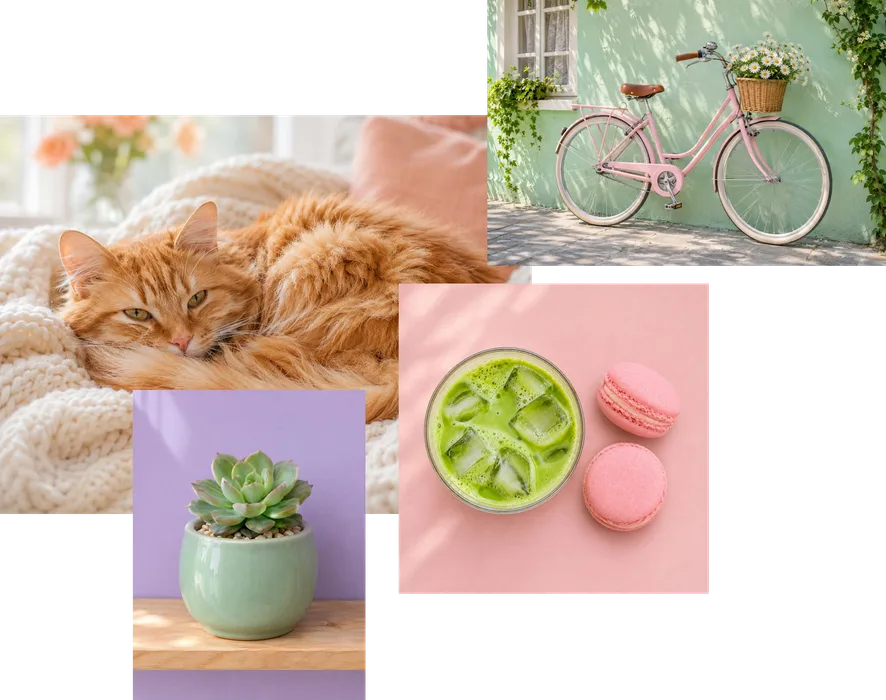
겹치거나 자유롭게 배치한 캔버스 화면 그대로 한 장으로 저장합니다.
합치기 전 정리
사진 한 장을 선택하면 합치기 전에 간단한 다듬기가 가능합니다. 모든 작업은 Ctrl + Z로 되돌릴 수 있습니다.
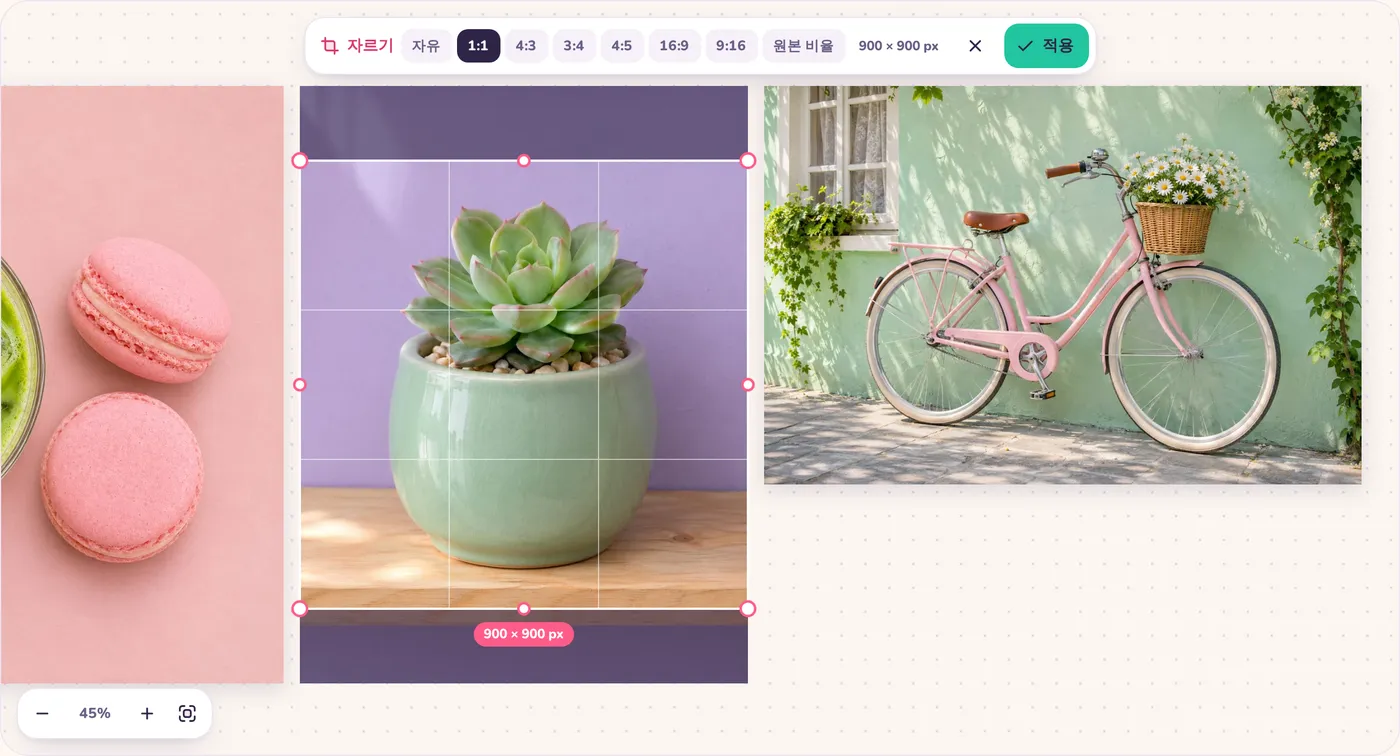
사진을 두 번 클릭해 불필요한 테두리를 자르거나 1:1·4:5·16:9 비율로 맞춘 뒤 합치면 훨씬 깔끔합니다. 조각 복사로 일부만 떼어 다른 사진 위에 올릴 수도 있습니다.
너비나 높이를 숫자로 입력해 원하는 해상도로 정확히 맞춥니다.
90도 회전과 좌우·상하 반전으로 인물이나 상품 방향을 맞춘 뒤 합칠 수 있습니다.
화면을 캡처해 Ctrl + V만 누르면 바로 캔버스에 들어가 연속으로 이어 붙일 수 있습니다.
개인정보 보호
Pimg.pro에는 사진을 받는 서버가 없습니다. 사진을 추가하고 합칠 때 브라우저가 기기나 클립보드에서 직접 파일을 읽어 기기 안에서만 처리합니다.
캔버스는 이 기기의 브라우저에만 저장되므로 새로고침해도 사라지지 않고, 저희에게 전송되지도 않습니다. 저희는 사진을 저장하지도, 볼 수도 없습니다. 기기에서 지우려면 도구 모음의 캔버스 비우기(휴지통 아이콘)를 누르세요. 업로드하지 않는다는 것을 직접 확인하고 싶다면 페이지를 연 뒤 Wi-Fi를 꺼 보세요. 그래도 사진 추가, 합치기, 다운로드가 그대로 됩니다. 자세한 내용은 개인정보처리방침(영어)을 확인하세요.
활용 예시
카카오톡 대화나 긴 웹페이지 캡처를 세로로 이어 붙여 한 장으로 보내세요.
인테리어, 헤어, 보정 전후 사진을 나란히 놓아 차이를 한눈에 보여 주세요.
쇼핑몰 상세페이지에 쓸 사진들을 세로로 이어 붙이거나, 여러 각도를 격자로 정리하세요.
신분증 앞면과 뒷면을 위아래로 붙여 한 장으로 제출할 때. 사진이 업로드되지 않아 더 안심입니다.
여행이나 음식 사진을 2×2, 3×3 격자로 묶어 한 장으로 올리세요.
작업 순서 캡처를 한 장에 모아 문서나 메신저에 붙여넣으세요.
단축키
먼저 캔버스를 클릭한 뒤 누르세요. Mac에서는 Ctrl 대신 Cmd를 씁니다.
| Ctrl + V | 클립보드 이미지 바로 붙여넣기 |
|---|---|
| Ctrl + A | 합칠 사진 전체 선택 |
| Ctrl + C | 합친 이미지를 PNG로 클립보드 복사 |
| Ctrl + S | 합친 사진 다운로드 |
| Ctrl + Z / Ctrl + Shift + Z | 실행 취소 / 다시 실행 |
| C · R · F | 비율 정리, 90도 회전, 화면에 맞추기 |
자주 묻는 질문
네. 모든 사진 합치기·이미지 합치기 기능이 무료이며 회원가입과 워터마크가 없습니다.
아니요. 사진은 브라우저 안에서만 처리되고 서버로 전송되지 않습니다. 페이지를 연 뒤 Wi-Fi를 꺼도 계속 쓸 수 있습니다.
사진 두 장을 추가하고 Ctrl + A로 모두 선택한 뒤 가로로를 누르세요. 작은 쪽에 맞춤으로 높이가 자동 정렬되며, 복사나 다운로드로 저장합니다.
캡처를 모두 선택해 세로로를 누르면 위에서 아래로 긴 이미지 한 장으로 합쳐집니다. 순서가 반대면 순서 바꾸기를 누르세요.
네. 사진을 고르고 격자를 선택한 뒤 열 수와 칸 비율(1:1·4:5 등), 간격을 조절하면 깔끔한 격자 이미지가 완성됩니다.
네. 사진이 서버로 전혀 업로드되지 않으므로 기기 안에서만 앞뒤 사진을 세로로 합쳐 저장할 수 있습니다.
네. 작은 쪽에 맞춤과 큰 쪽에 맞춤으로 가로 합치기 시 높이를, 세로 합치기 시 너비를 비율 깨짐 없이 맞춥니다.
1배로 내보내면 원본 픽셀을 그대로 유지합니다. 크기를 줄이거나 JPG·WebP 화질을 낮추거나 브라우저 최대 크기를 넘길 때만 조정됩니다.
네. Safari나 Chrome에서 pimg.pro/ko를 열고 사진 선택으로 사진을 골라 합친 뒤 공유 또는 사진에 저장을 누르면 갤러리에 저장됩니다.
JPG, PNG, WebP, GIF(첫 프레임), AVIF, BMP, SVG(Safari에서 HEIC)를 열고 PNG·JPG·WebP로 저장합니다. PDF 직접 저장은 미지원이므로 여기서 한 장으로 합친 뒤 인쇄 기능으로 PDF 저장하세요.
아니요. 이 기기의 브라우저에만 자동 저장되어 새로고침해도 유지됩니다(업로드 없음). 캔버스 비우기로 언제든 삭제할 수 있습니다.
페이지를 새로고침하고 브라우저를 최신으로 유지하세요. 클립보드가 막혀 있으면 다운로드를 이용하시고, 문의는 contact@pimg.pro로 보내 주세요.