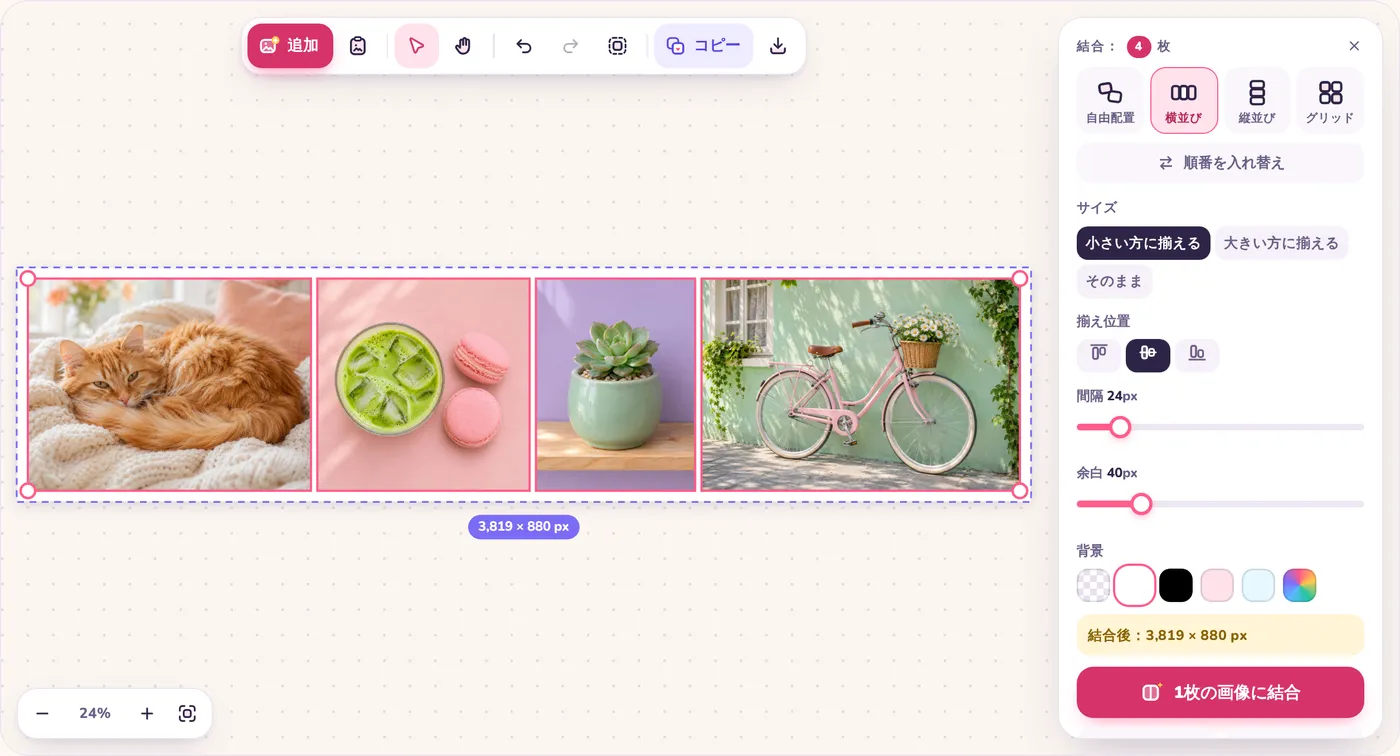
横に並べる
2枚以上の画像を横に並べてビフォー・アフターや比較画像に。高さは自動で揃います。
画像をドラッグ・貼り付け・選択して、キャンバスの上で縦や横に並べるだけ。複数の画像を1枚に結合して、そのままコピーや保存ができます。処理はすべてブラウザ内で完結します。
Ctrl + V で貼り付けもOKドラッグ&ドロップ対応アップロードなし
画像をクリックで編集 · Shift+クリックや範囲ドラッグで複数選択 · Ctrl/⌘+スクロールでズーム
ひと目でわかる
複数の画像を縦・横・グリッド・自由配置で1枚に結合する無料オンラインツールです。できること・できないことをまとめました。
無料の画像結合ツール
Pimg.pro は、複数の画像を結合して1枚にまとめられる無料のオンラインツールです。2枚でも20枚でもキャンバス上で自由に並べ替え、横並び・縦につなげる・グリッド・自由配置の4通りでPNG・JPG・WebPとして書き出せます。
処理はすべてお使いのブラウザ内で行われます。サーバーへアップロードしないため待ち時間がなく、会員登録も透かし(ウォーターマーク)も不要です。
並べる前に少しだけ整えたいときも別ツールは不要。同じ画面で端を切り抜いたり向きを直したりしてから、1枚にまとめてクリップボードへコピーできます。
使い方
アプリ不要・登録不要。PCでもスマホでも同じ操作で複数の画像を1枚につなげられます。
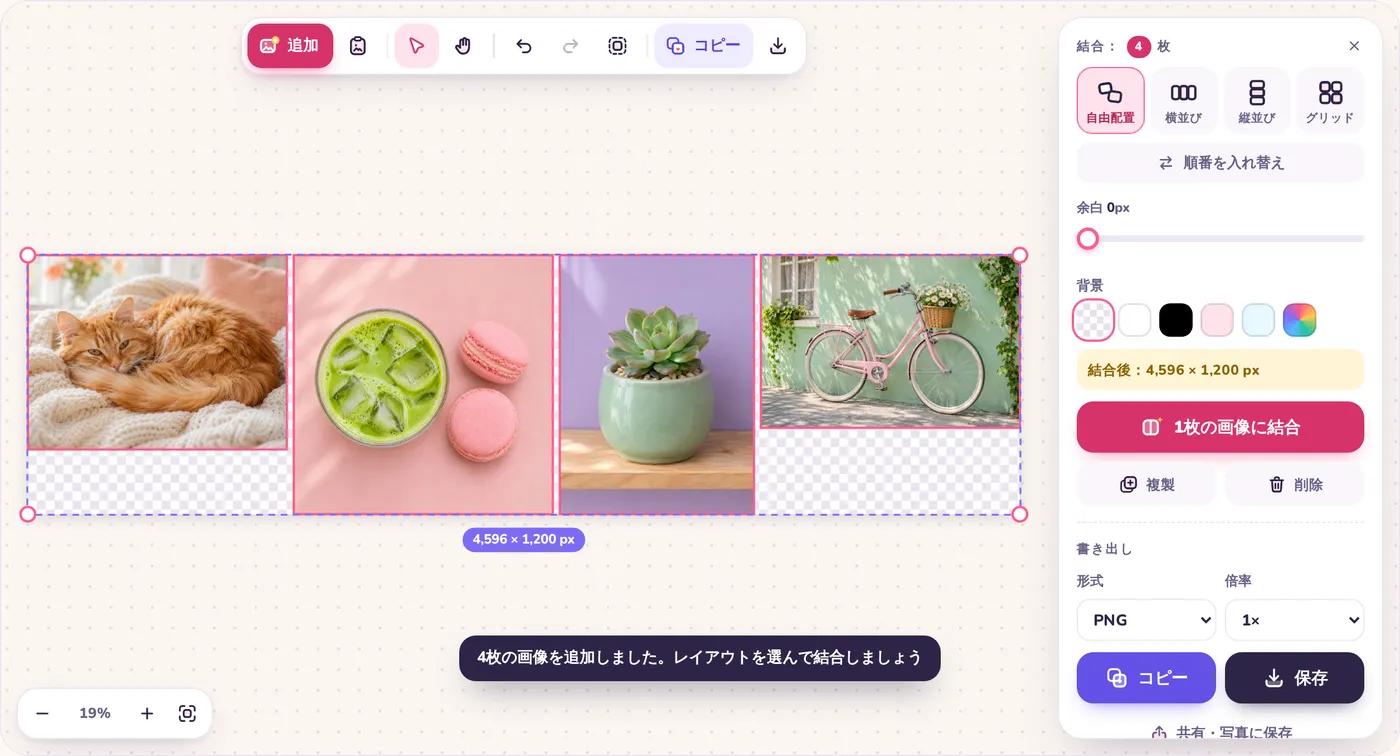
「画像を選ぶ」を押してファイルを選ぶか、キャンバスにドラッグ&ドロップ。スクショなら Ctrl + V(Macは Cmd + V)で直接貼り付けられます。追加した画像は横一列に並びます。
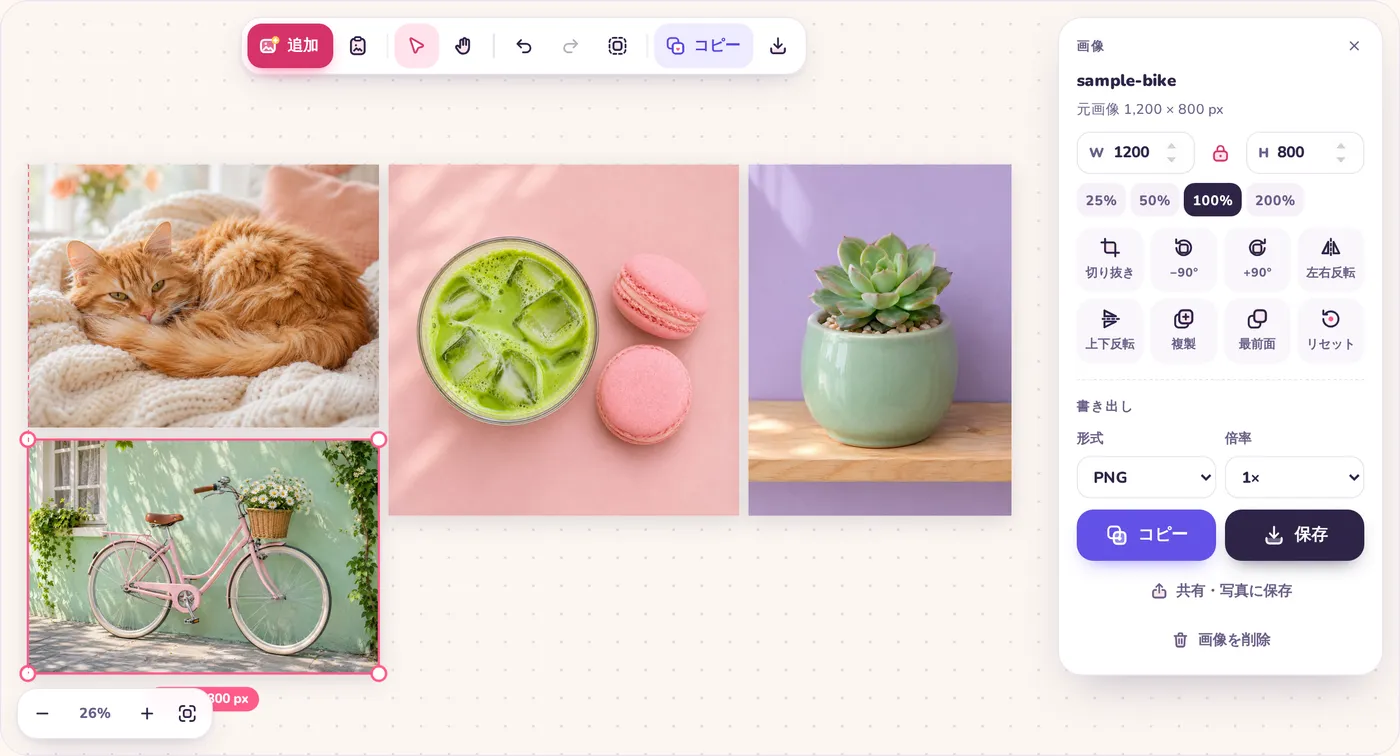
画像はドラッグで自由に動かせます。端や中心がピンクのガイドでぴたりと揃います。Shiftを押しながらクリックするか範囲をドラッグして複数選び、「横並び」「縦並び」「グリッド」を押すと自動で整列します。
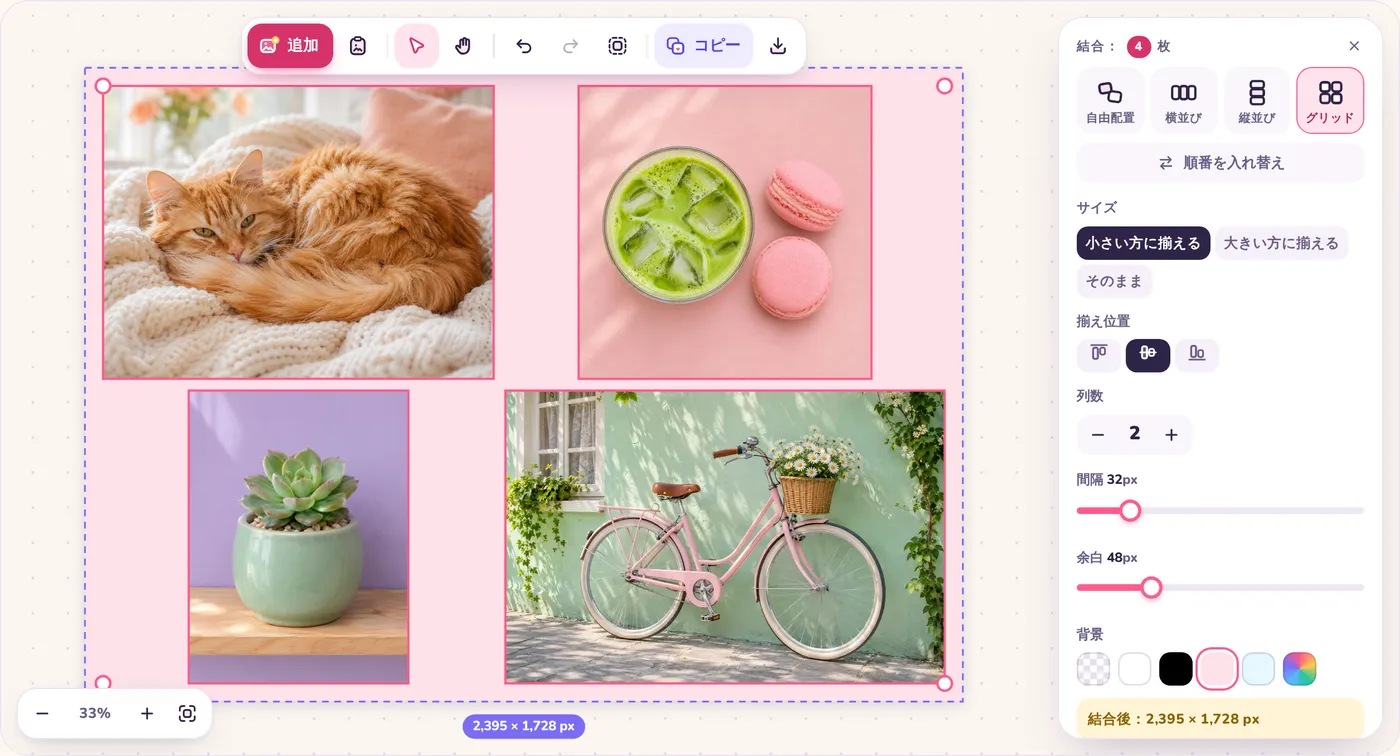
「小さい方に揃える」で高さ(縦に並べるときは幅)を揃え、間隔・余白・背景色を調整します。背景は透明・白・黒のほか、好きな色を選べます。
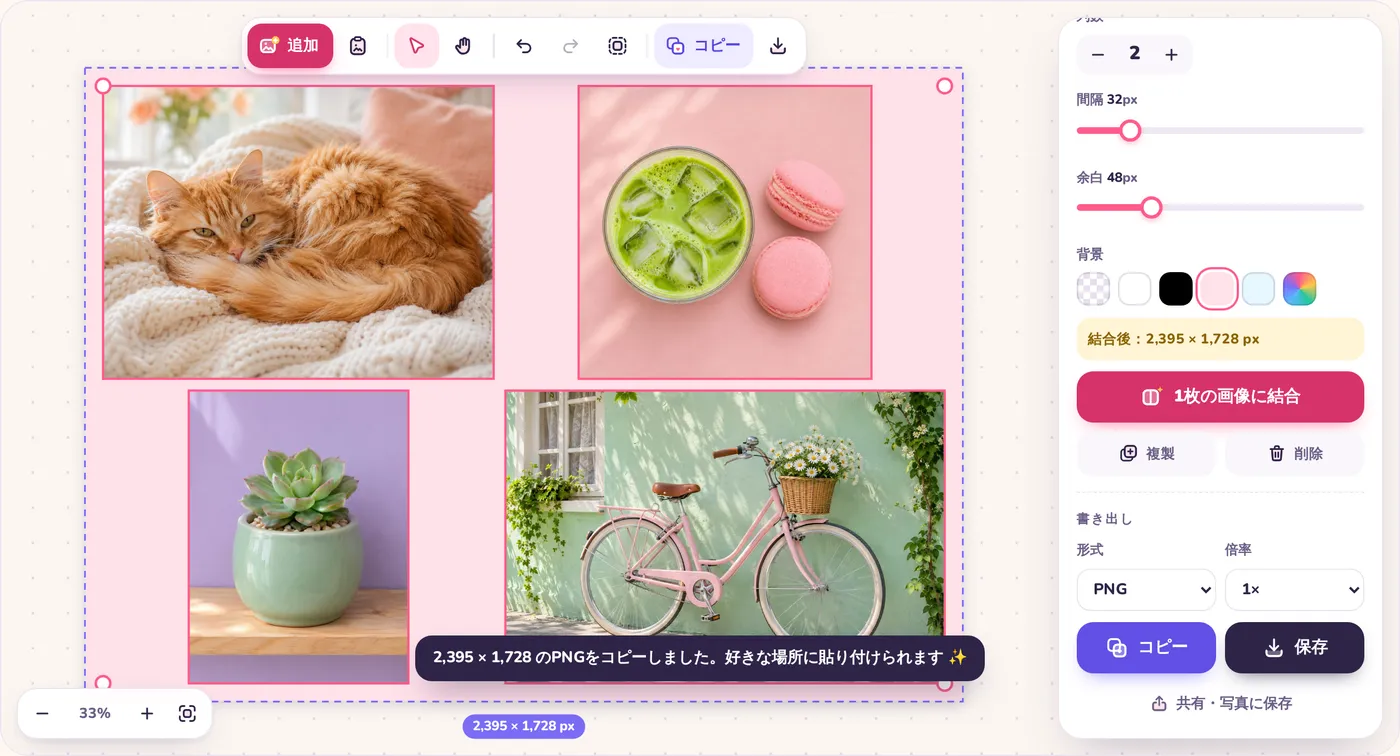
「コピー」で結合した画像をクリップボードへ。「保存」ならPNG・JPG・WebPで保存できます。「1枚の画像に結合」を押すと、結合結果をキャンバスに追加して続けて編集できます。
結合のしかた
どの方法でも、等倍(1×)なら元の画素をそのまま使います。自分で引き伸ばさない限り、画像の縦横比が崩れることもありません。
2枚以上の画像を横に並べてビフォー・アフターや比較画像に。高さは自動で揃います。
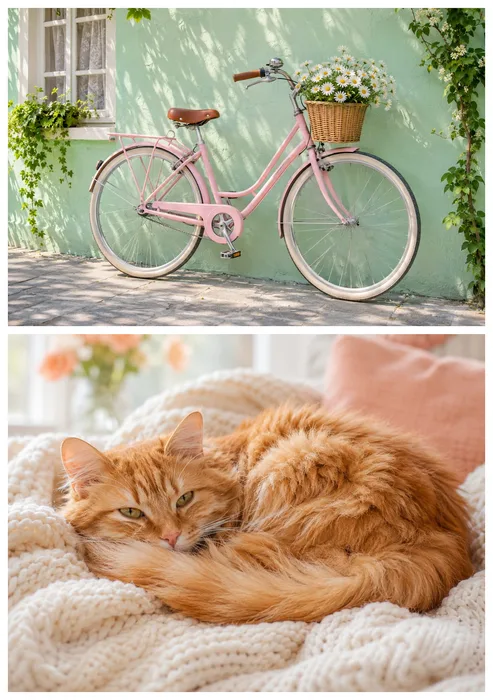
LINEトークや長いWebページのスクショを縦につなげて1枚の画像にできます。
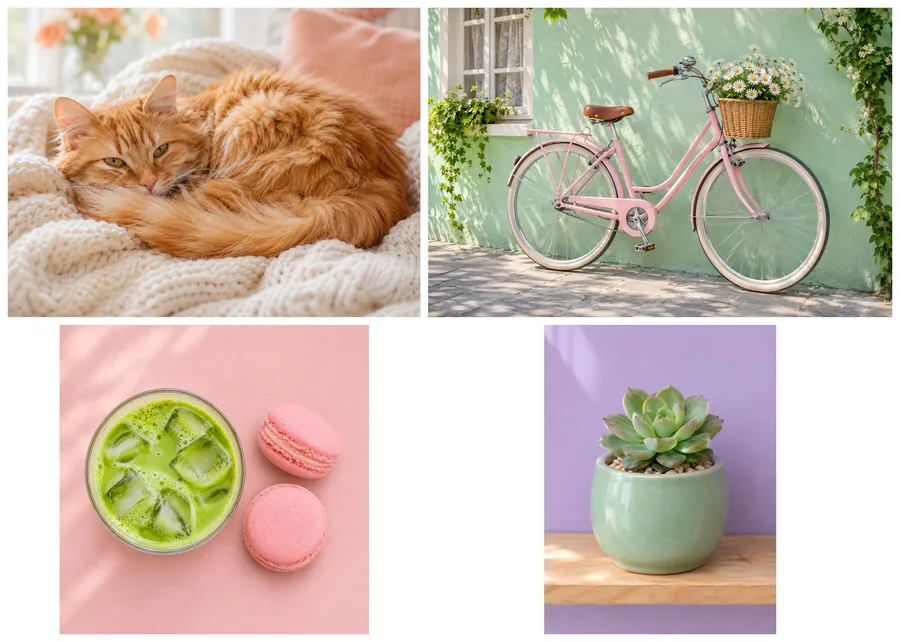
列数とマス比率を決めて複数写真を格子状に配置。間隔が均等なグリッド画像が作れます。

重ねたりずらしたり、キャンバスに置いた見た目のまま1枚にまとめます。
結合前のひと手間
画像を1枚選ぶと結合前のちょっとした調整ができます。どの操作も Ctrl + Z で元に戻せます。
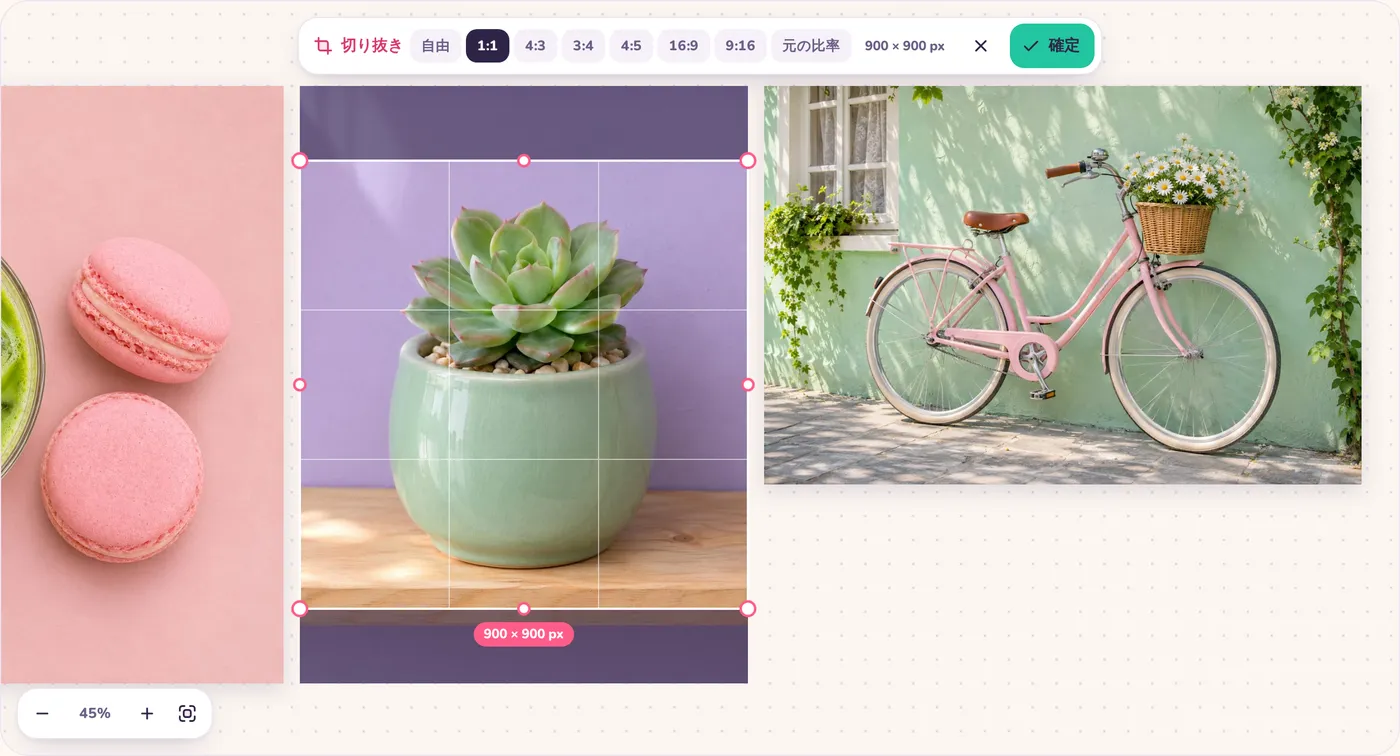
画像をダブルクリックして不要な余白を切り抜いたり、1:1・4:5・16:9に揃えてから並べられます。「切り出し」で一部だけ別画像として重ねることも可能です。
幅や高さを数値指定して、並べる前に狙った解像度へ整えられます。
横向きになった写真を90度回転したり左右反転したりして、並べる向きを整えられます。
スクリーンショットを撮って Ctrl + V するだけでキャンバスに追加し、そのまま縦・横につなげられます。
プライバシー
Pimg.pro には画像を受け取るサーバーがありません。画像を追加してつなげるとき、ブラウザが端末やクリップボードから直接読み込み、処理もすべて端末内で完結します。
キャンバスはこの端末のブラウザ内にだけ保存されるので、再読み込みしても消えず、こちらに送られることもありません。こちらで画像を保存することも、見ることもできません。端末から消したいときは、ツールバーの「キャンバスを空にする」(ゴミ箱のアイコン)を押してください。アップロードしていないことを確かめたい方は、ページを開いた後にWi-Fiを切ってみてください。それでも画像の追加・結合・保存ができます。詳しくはプライバシーポリシー(英語)をご覧ください。
活用例
LINEのトークや長いWebページのスクショを縦に繋げて、1枚で送れる画像に。
模様替えや髪型、レタッチの前後を横に並べて、違いがひと目でわかる画像に。
メルカリなどの1枚目に、商品の正面・裏・細部をまとめたグリッド画像を。
1回の投稿に載せられる画像は4枚まで。5枚以上をまとめたいときはグリッドで1枚に。
手順のスクショを並べて1枚にし、社内ドキュメントやチャットに貼り付け。
デザイン案やグラフを同じ高さで並べて、違いを見比べやすく。
ショートカット
先にキャンバスをクリックしてから使います。Macは Cmd を使ってください。
| Ctrl + V | クリップボードの画像を貼り付け |
|---|---|
| Ctrl + A | 結合する画像をすべて選択 |
| Ctrl + C | 結合した画像をPNGとしてコピー |
| Ctrl + S | 結合した画像を保存 |
| Ctrl + Z / Ctrl + Shift + Z | 元に戻す/やり直す |
| C · R · F | トリミング・90度回転・画面に合わせる |
よくある質問
はい。すべての機能を無料で使え、会員登録も不要で、保存した画像に透かし(ウォーターマーク)も入りません。
いいえ。画像はブラウザの中だけで処理され、サーバーには一切送信されません。ページ読み込み後はWi-Fiを切っても使えます。
画像を2枚以上追加し、Ctrl + A で全選択して「横並び」を押します。「小さい方に揃える」がオンなら高さが自動で揃い、そのままコピー・保存できます。
複数の画像を選んで「縦並び」を押すだけです。上から順に1枚へつながり、「順番を入れ替え」で上下を反転できます。
はい。「グリッド」を選んで列数やマスの比率(1:1・4:5など)、間隔を指定すればきれいな格子状にまとまります。
できます。横並びでは「小さい方に揃える」「大きい方に揃える」で高さを自動調整、縦並びでは幅を揃えます。「そのまま」で元サイズ維持も可能です。
等倍(1×)書き出しなら元の画素をそのまま使うため画質は落ちません。縮小やJPG/WebP画質低下、ブラウザ上限を超えた自動縮小時のみ変わります。
はい。SafariやChromeで pimg.pro/ja を開き、「画像を選ぶ」から写真を選んでつなげ、「共有・写真に保存」でカメラロールに保存できます。
はい。背景を「透明」にしてPNGまたはWebPで書き出せば透過を保てます(JPGは白背景になります)。
JPG・PNG・WebP・GIF(1コマ目)・AVIF・BMP・SVG(SafariはHEIC対応)を開け、PNG・JPG・WebPで保存できます。PDF直接出力には未対応のため、1枚にまとめた後に印刷機能でPDF保存してください。
消えません。この端末のブラウザ内に一時保存されるため再読み込みしても残ります(アップロードはしません)。「キャンバスを空にする」で消去できます。
ページを再読み込みしブラウザを最新にしてください。「コピー」が効かない場合は「保存」をお試しください。解決しない場合は contact@pimg.pro までご連絡ください。