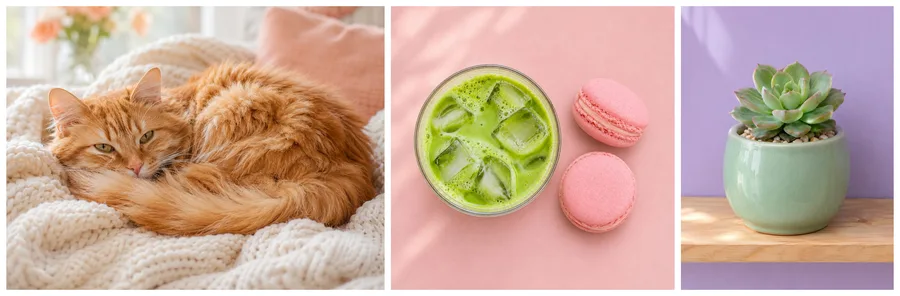
左右拼接
两张图片左右并排,适合做前后对比图或横幅。高度可以自动统一。
点击图片进行编辑 · Shift+点击或框选可多选 · Ctrl/⌘+滚轮缩放
把图片拖进来、粘贴或选择文件,在画布上左右、上下随意摆放,一键拼成一张图。还能裁剪、改尺寸、复制到剪贴板,全部在浏览器里完成。
也可以按 Ctrl + V 粘贴支持拖放文件图片不上传
一目了然
一个专门处理日常图片小事的免费在线工具:拼图、裁剪、改尺寸、转格式、复制。能做什么、不能做什么,都列在这里。
免费图片拼接
Pimg.pro 是一个免费的在线图片拼接工具。两张也好,二十张也好,在画布上拖到想要的位置,就能合并成一张 PNG、JPG 或 WebP。左右拼、上下拼成长图、排成宫格,或者完全按你摆放的样子合并,四种方式随你选。
所有处理都在浏览器里完成,图片不会上传到服务器,所以不用等上传,不用注册,导出的图片也没有水印。
同一个画布还能裁剪截图、按像素改尺寸、旋转翻转、转换格式,或者直接复制到剪贴板,粘贴到微信、邮件或文档里。
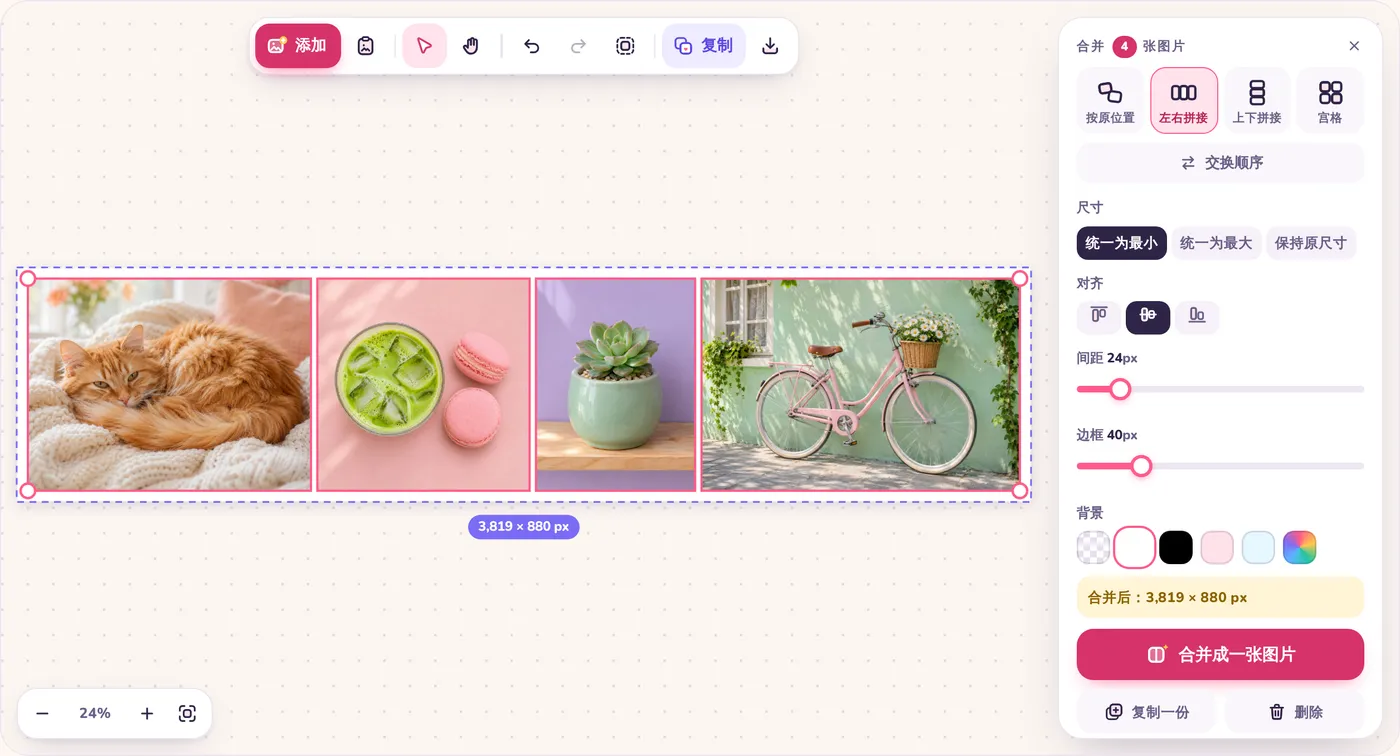
使用方法
不用下载软件,也不用注册账号。电脑和手机上的操作都一样。
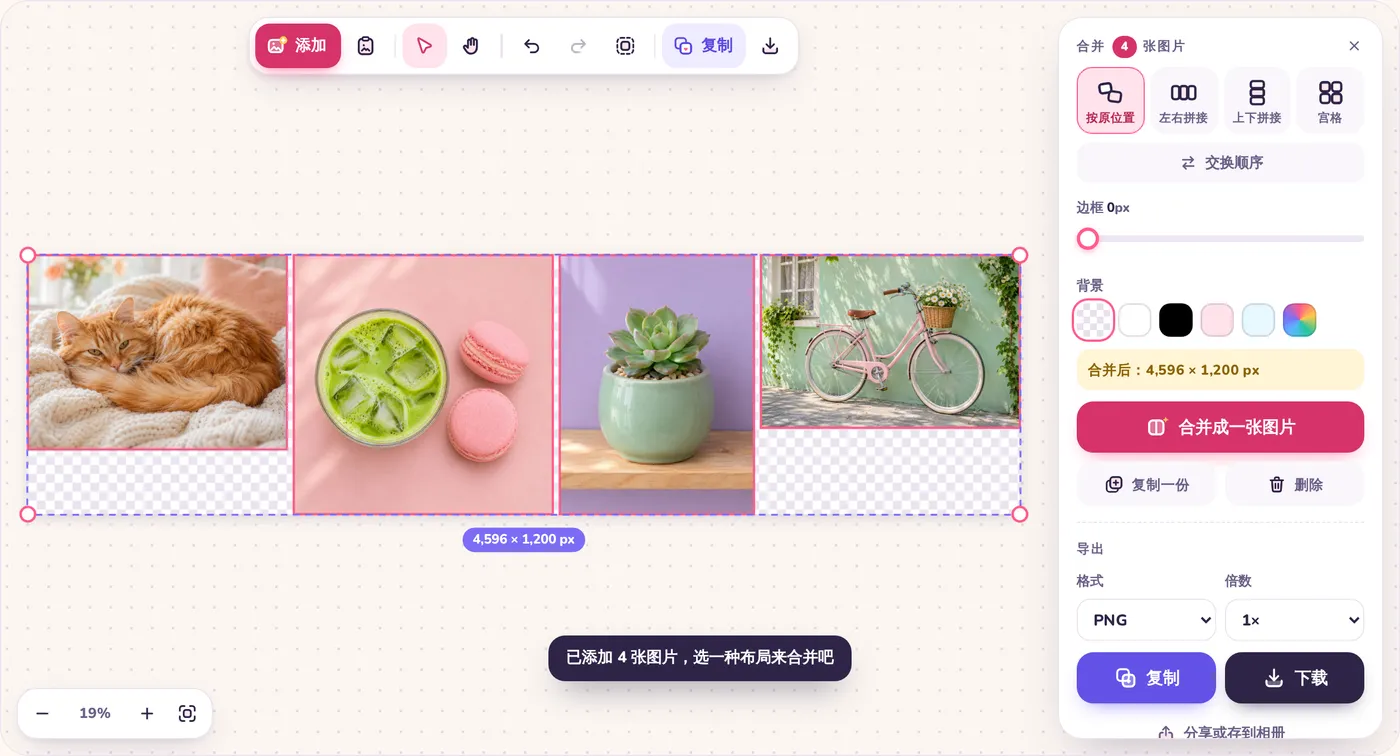
点「选择图片」选择文件,或者直接把图片拖到画布上;截图可以按 Ctrl + V(Mac 上按 Cmd + V)粘贴。新添加的图片会排成一行。
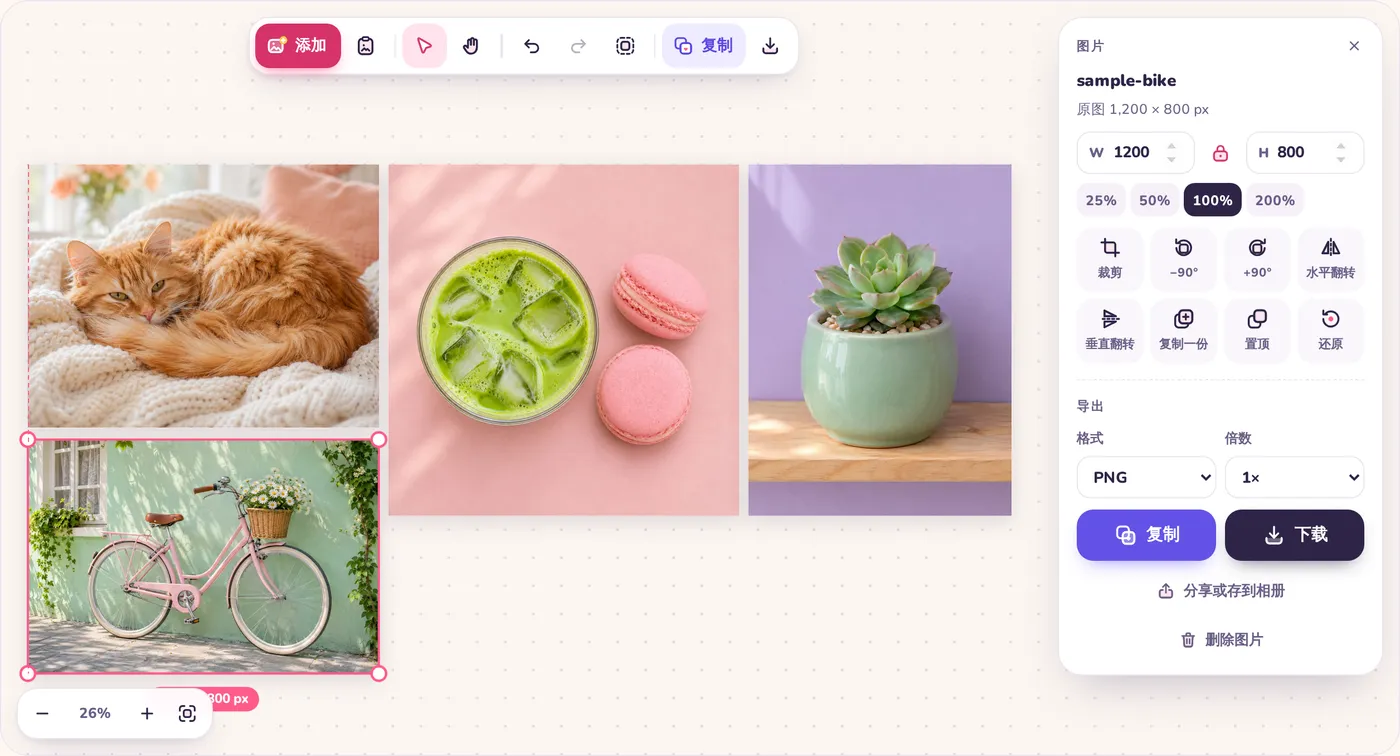
拖动图片随意摆放,边缘和中线会出现粉色参考线自动对齐。按住 Shift 点击或框选多张图片,再点「左右拼接」「上下拼接」或「宫格」,就会自动排好。
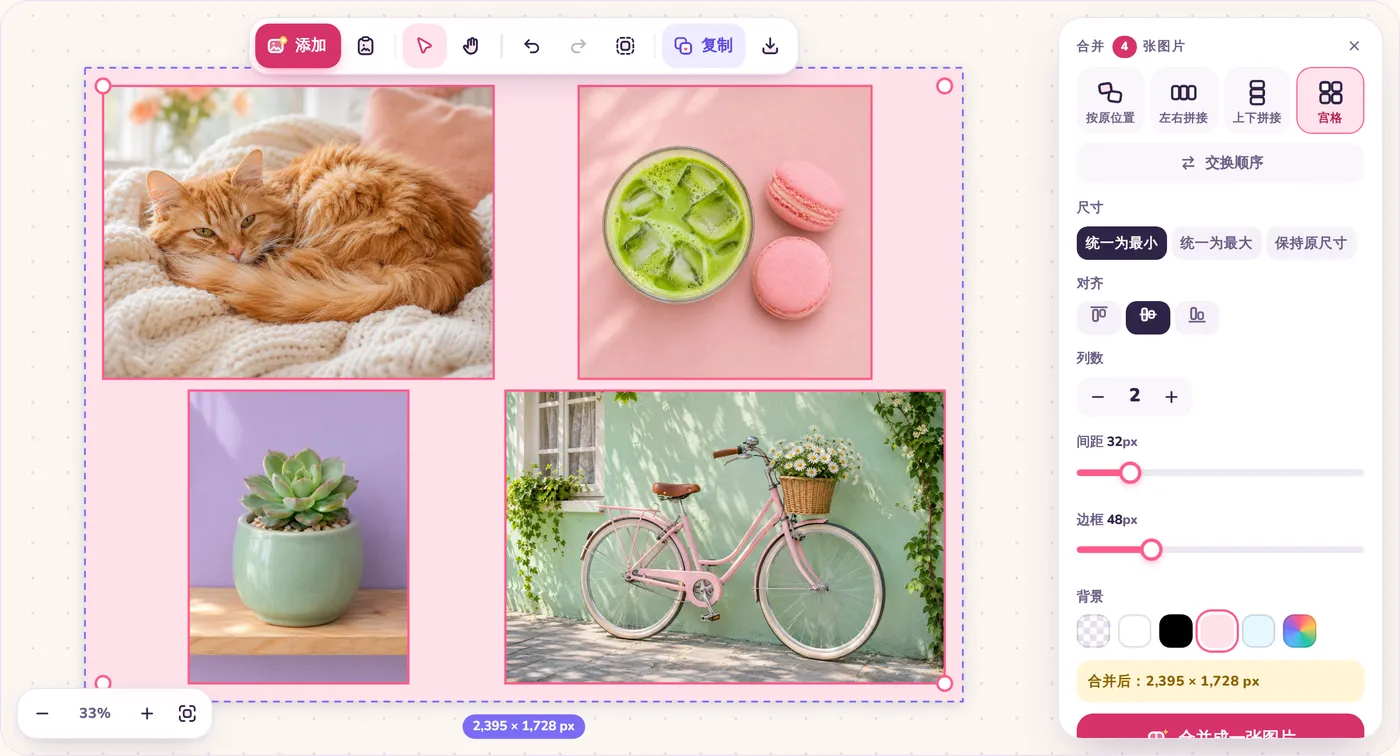
选「统一为最小」让高度(上下拼接时是宽度)一致,再设置间距、边框和背景色。背景可以是透明、白色、黑色或任意颜色。
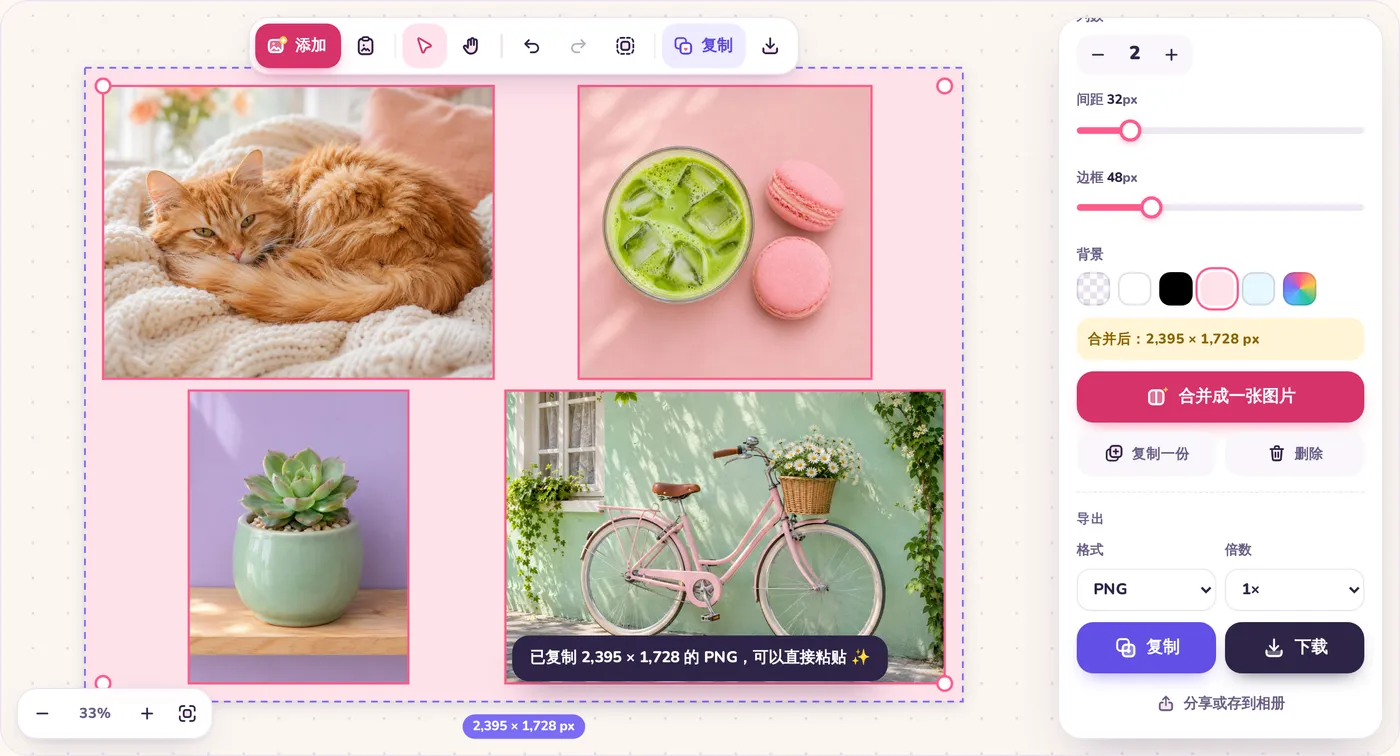
点「复制」把拼好的图片放进剪贴板,或点「下载」保存为 PNG、JPG、WebP。点「合并成一张图片」可以把结果放回画布,继续编辑。
拼接方式
无论哪种方式,按 1 倍导出时都会保留原图像素;除非你自己拉伸,图片比例不会变形。
两张图片左右并排,适合做前后对比图或横幅。高度可以自动统一。
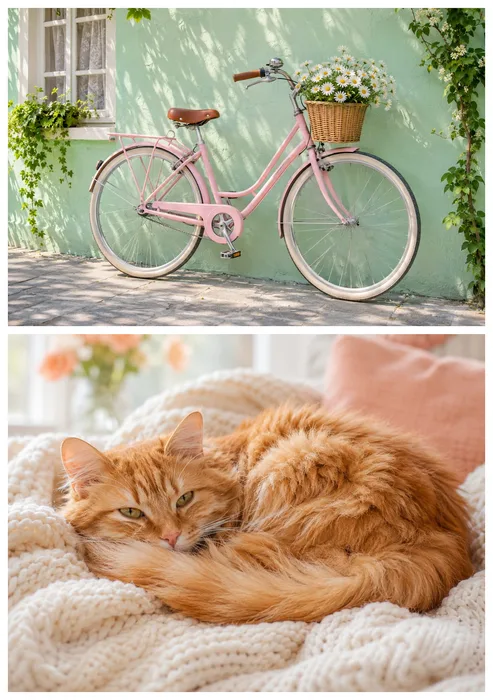
把聊天记录截图、网页截图或教程步骤上下拼成一张长图。
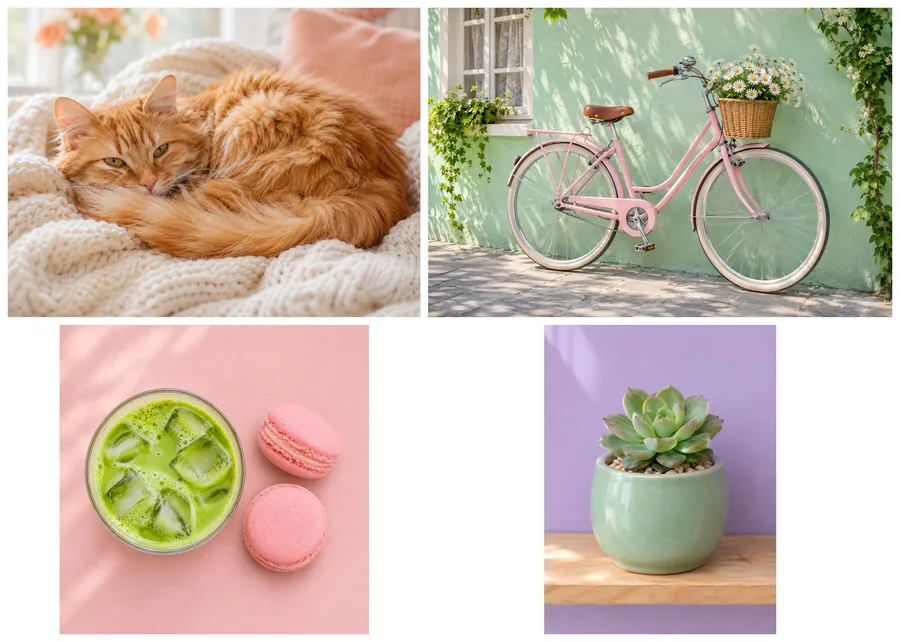
设定列数,把多张照片排成整齐的宫格,四宫格、九宫格都可以,间距处处一致。
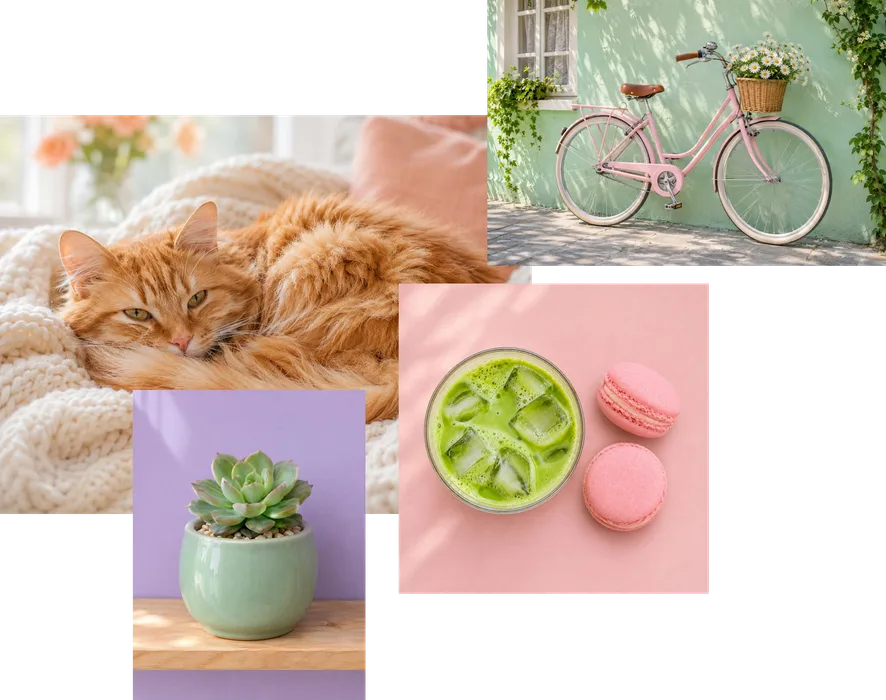
照片可以重叠、错开,画布上看起来什么样,导出就是什么样。
常用工具
只选中一张图片时,右侧面板就是一个小小的图片编辑器。每一步都可以用 Ctrl + Z 撤销。
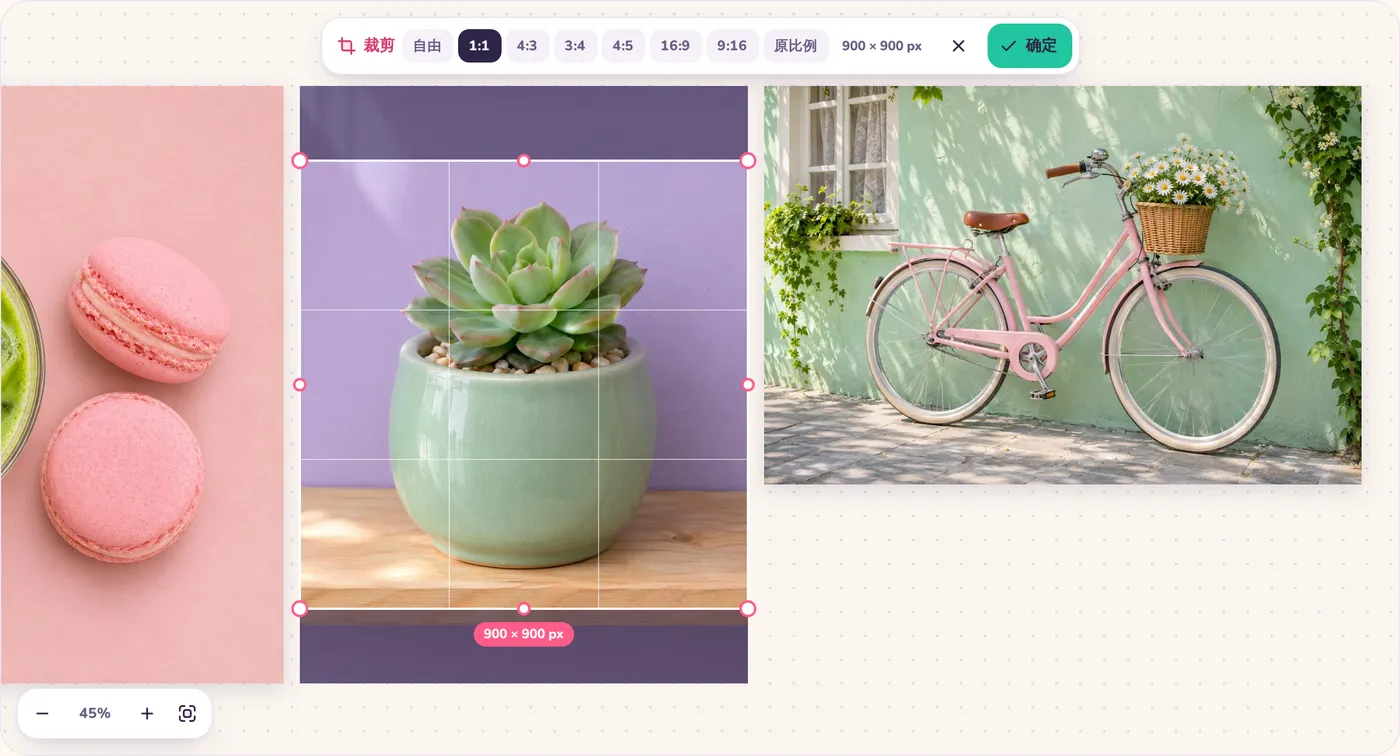
拖动四角,或选择比例:自由、1:1、4:5、4:3、3:4、16:9、9:16、原比例。
输入宽度或高度,锁定比例时另一边会自动算好。
每次旋转 90 度,也可以水平或垂直翻转。
单张图片或拼好的图片,都能以 PNG 复制,直接粘贴。
可以存为 PNG、JPG 或 WebP,JPG 和 WebP 还能调画质。
截图后按 Ctrl + V,截图就出现在画布上。
隐私
Pimg.pro 没有接收图片的服务器。添加图片时,浏览器直接从你的设备或剪贴板读取文件,裁剪、拼接也都在你的设备上完成。
关掉网页,图片就没了,我们既不保存也看不到。想自己验证的话,打开网页后断开网络试试:添加、拼接、下载照样能用。详情见隐私政策(英文)。
常见用法
把几张聊天截图上下拼成一张长图,发给别人更方便,顺序也不会乱。
把身份证等证件的正面和反面上下拼在一张图上,按需要提交。图片不上传,处理证件照更放心。
装修、发型、修图前后的照片左右放在一起,差别一眼就能看出来。
把旅行或美食照片拼成四宫格、九宫格,发朋友圈或小红书。
把商品的正面、背面和细节拼成一张,用在商品详情页或二手平台。
把操作步骤截图拼在一起,贴进文档或工作群里。
快捷键
先点一下画布再使用。Mac 上用 Cmd 代替 Ctrl。
| Ctrl + V | 粘贴剪贴板里的图片 |
|---|---|
| Ctrl + C | 复制选中的图片(没选中时复制整个画布) |
| Ctrl + A | 选中所有图片 |
| Ctrl + Z / Ctrl + Shift + Z | 撤销/重做 |
| Ctrl + D | 复制一份选中的图片 |
| Ctrl + S | 下载 |
| C · Enter · Esc | 开始裁剪、确认、取消 |
| R / Shift + R | 向右转/向左转 |
| Delete | 删除选中的图片 |
| 方向键 | 每次移动 1px(按住 Shift 移动 10px) |
| Space + 拖动 · H | 平移画布 |
| Ctrl + 滚轮 · 双指捏合 | 放大和缩小 |
| F · 0 | 适应屏幕、按 100% 显示 |
| Shift + 拖动角点 | 不锁定比例地调整大小 |
| Alt + 拖动 | 移动时不吸附参考线 |
常见问题
是的。所有功能都免费,不用注册,导出的图片也没有水印。
不会。图片由你的浏览器读取和处理,不会发送到任何服务器。这也是大图片也能马上显示的原因。
都不需要。用浏览器打开 pimg.pro/zh 就能直接用。
添加两张图片,按 Ctrl + A 全选(或者框选),点「左右拼接」,再点「复制」或「下载」。保持「统一为最小」,两张图的高度就会一样。
选中所有截图,点「上下拼接」。图片会按它们在画布上从上到下的顺序拼接;顺序反了就点「交换顺序」。
添加正面和反面两张照片,选中后点「上下拼接」,背景选白色,再加一点边框,然后下载即可。整个过程图片都不会上传。
可以。iPhone 用 Safari,安卓用 Chrome 等浏览器打开,点「选择图片」从相册选照片。单指拖动、双指缩放,双击图片可以裁剪。点「分享或存到相册」可以把结果存进手机相册。
能。左右拼接时,「统一为最小」会把图片缩到最矮那张的高度,「统一为最大」会放大到最高那张;上下拼接时统一的是宽度。选「保持原尺寸」就不缩放。
按 1 倍导出时,每张图片都保留原始像素,画质不会变差。只有缩小图片、调低 JPG/WebP 画质,或者合并后的图片超出浏览器上限被自动缩小时,才会有损失。
可以打开 JPG、PNG、WebP、GIF(第一帧)、AVIF、BMP、SVG;iPhone 拍的 HEIC 照片用 Safari 可以打开。可以保存为 PNG、JPG、WebP。
目前不行,Pimg.pro 只导出图片(PNG、JPG、WebP)。如果需要 PDF,可以先在这里拼成一张图,再用打印功能另存为 PDF。
先刷新页面,并把浏览器更新到最新版。图片显示不出来,可能是浏览器不支持这个格式(HEIC 请用 Safari),或者图片太大超出了手机内存,可以少放几张或调低导出倍数。「复制」没反应时,请改用「下载」。还是不行的话,请发邮件到 contact@pimg.pro,告诉我们你的设备和浏览器。