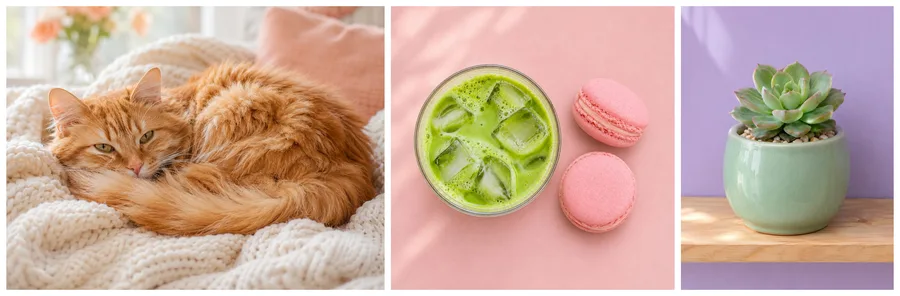
Lado a lado
Une dos fotos lado a lado para comparaciones o antes y después; la altura se iguala automáticamente.
Arrastra, pega o elige tus fotos en un lienzo infinito para unir fotos online y juntar imágenes en una sola. Ponlas lado a lado, en columna o en cuadrícula, directo en tu navegador.
o pégalas con Ctrl + Varrastra y suelta archivosno se sube nada
Haz clic en una imagen para editarla · Shift+clic o arrastra un recuadro para elegir varias · Ctrl/⌘ + rueda para hacer zoom
De un vistazo
Una herramienta gratuita para unir fotos online y juntar imágenes lado a lado, en columna, en cuadrícula o tal cual las coloques. Esto es exactamente lo que hace y lo que no.
Unir fotos gratis
Pimg.pro es una herramienta gratuita para unir fotos online y juntar imágenes en segundos. Añade dos fotos o veinte, acomódalas a tu gusto en el lienzo y combínalas en un solo archivo PNG, JPG o WebP: lado a lado, una debajo de otra, en cuadrícula o tal cual las colocaste.
Al juntar fotos aquí todo ocurre dentro de tu navegador. Tus archivos no se suben a ningún servidor, así que no hay esperas, no necesitas cuenta y la imagen unida sale sin marca de agua.
Si necesitas emparejar el encuadre o enderezar una toma antes de combinar imágenes, hazlo en el mismo lienzo y copia el resultado al portapapeles para pegarlo en WhatsApp, un correo o un documento.
Cómo funciona
Puedes unir fotos y juntar imágenes sin registrarte ni instalar apps, igual en computadora que en celular.
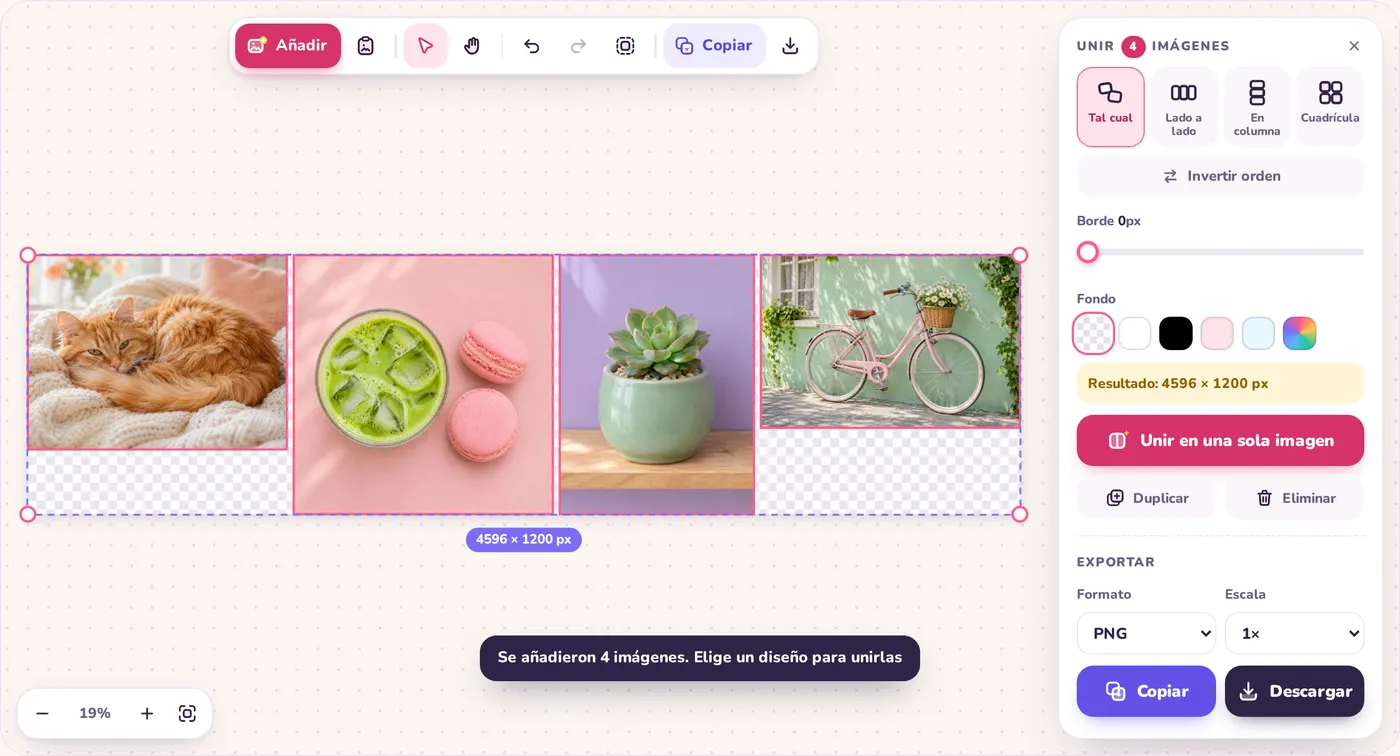
Pulsa Elegir imágenes, arrastra los archivos al lienzo o copia una imagen y pulsa Ctrl + V (Cmd + V en Mac). Las fotos nuevas aparecen en fila, listas para unir.
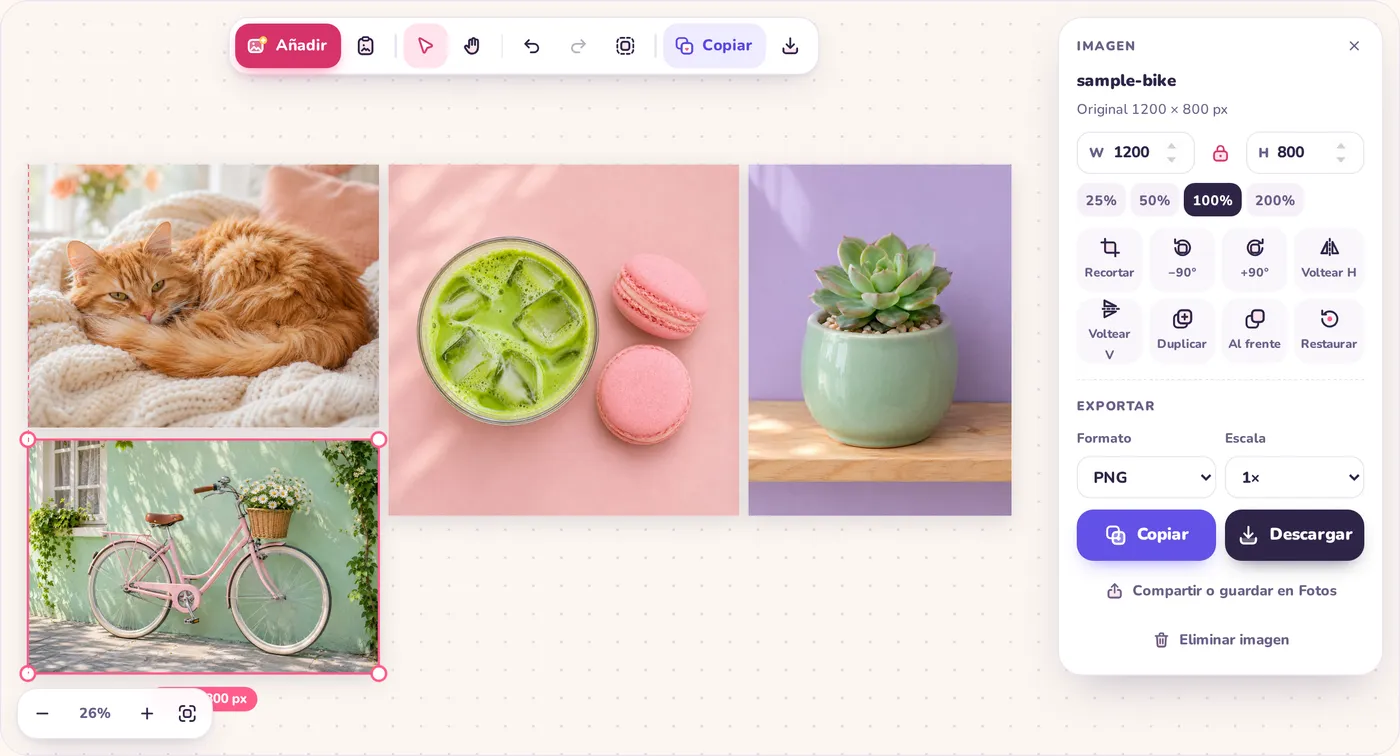
Arrastra cada foto a donde quieras; las guías rosas alinean bordes y centros. Selecciona varias con Shift+clic o arrastrando un recuadro y elige Lado a lado, En columna o Cuadrícula para ordenarlas solas.
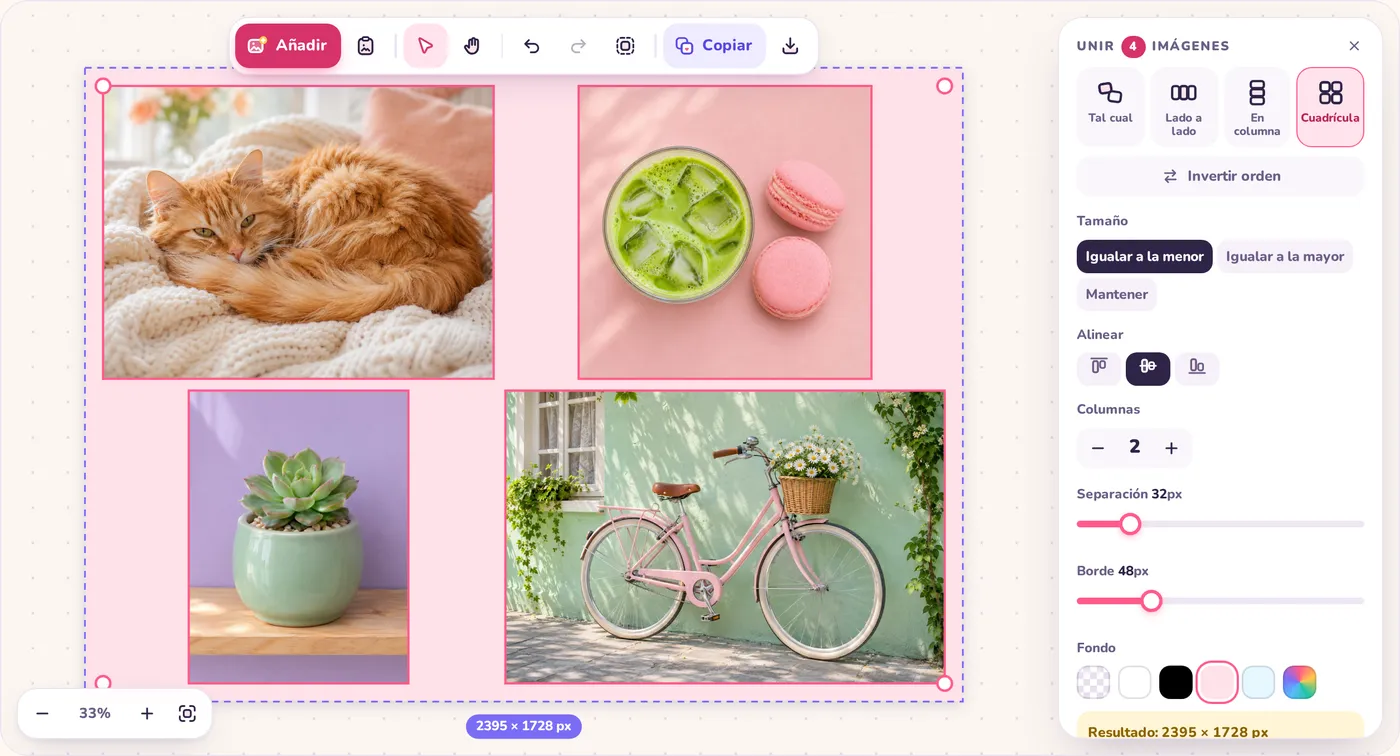
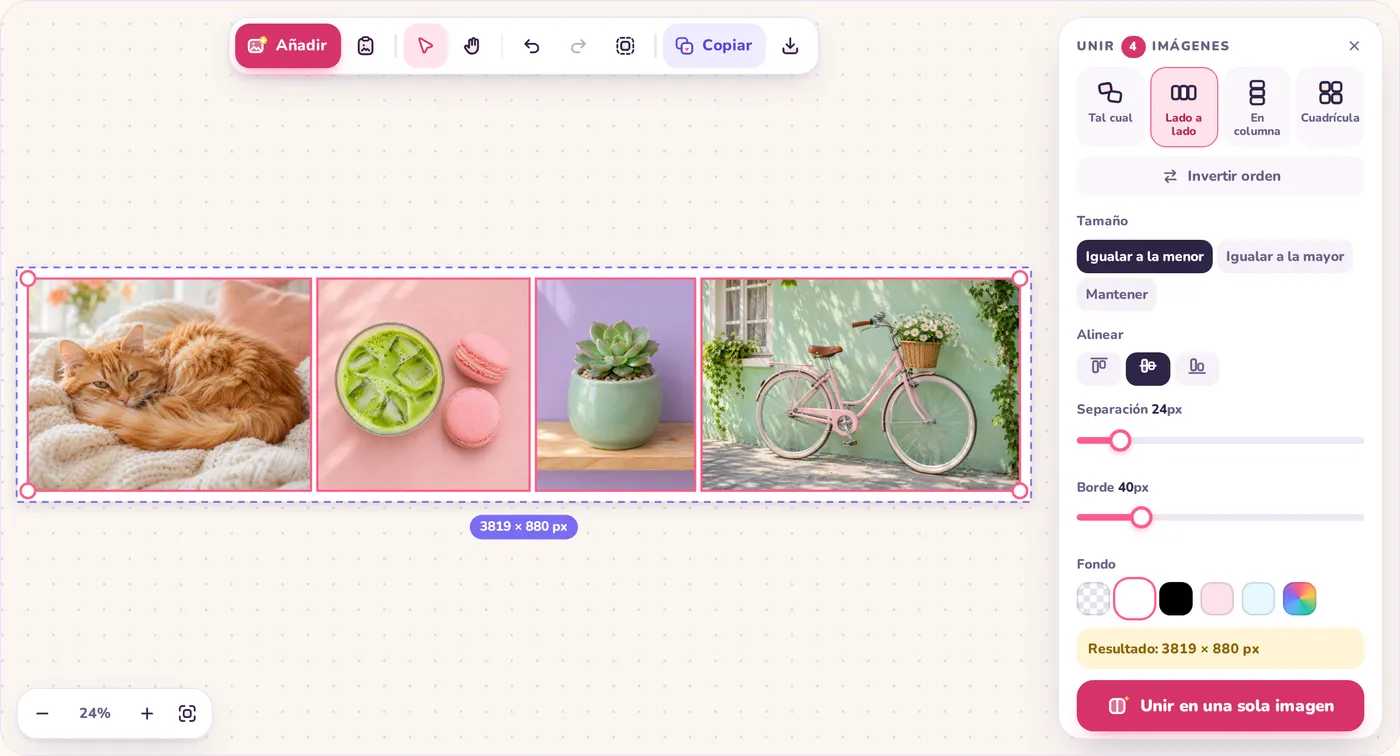
Con Igualar a la menor todas quedan a la misma altura (o al mismo ancho si van en columna). Después ajusta la separación, el borde y el color de fondo: transparente, blanco, negro o el que quieras.
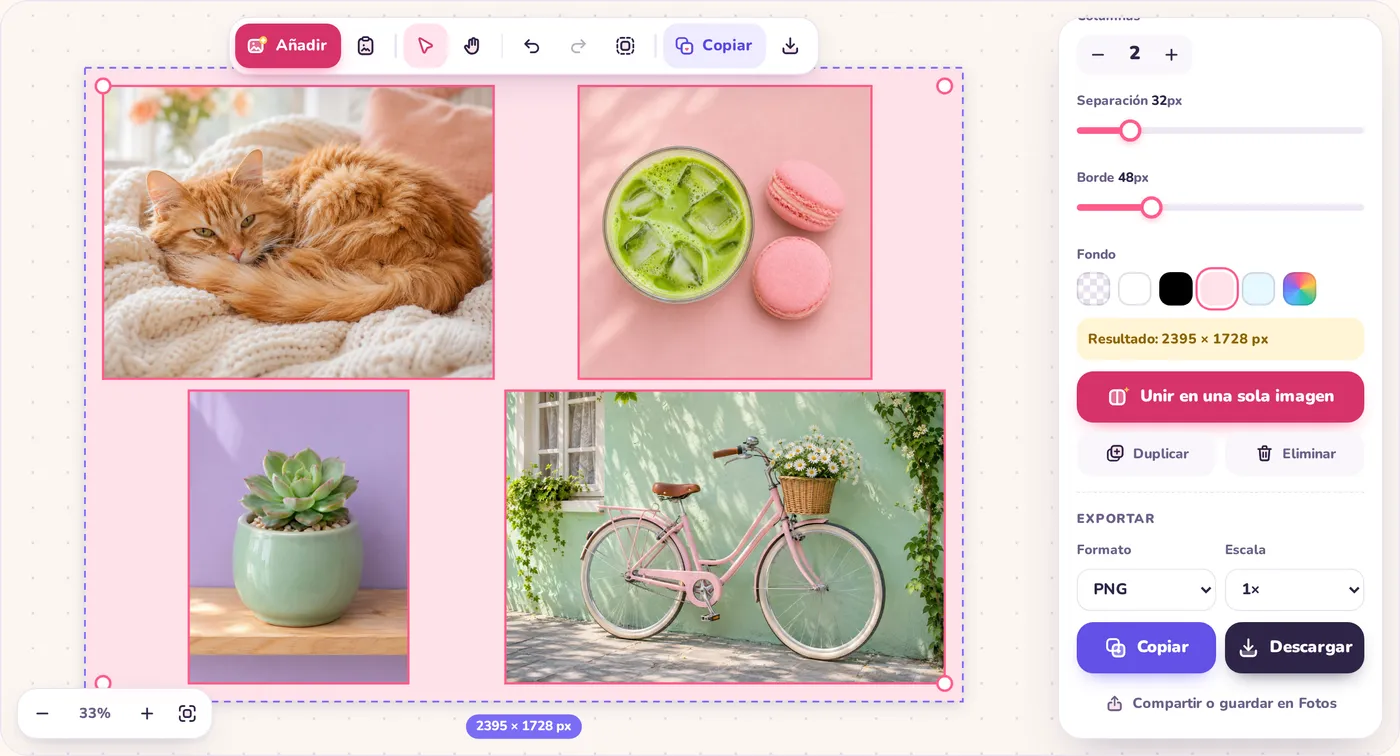
Pulsa Copiar para llevar la imagen unida al portapapeles o Descargar para guardarla en PNG, JPG o WebP. Con Unir en una sola imagen el resultado se añade al lienzo para seguir editándolo.
Formas de unir
En todas, al exportar a 1× se conservan los píxeles originales, y las fotos no se deforman a menos que tú las estires.
Une dos fotos lado a lado para comparaciones o antes y después; la altura se iguala automáticamente.
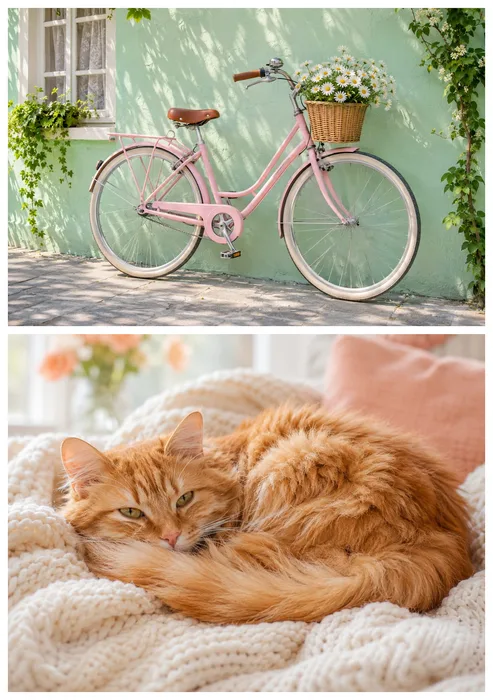
Junta fotos o capturas de WhatsApp una debajo de otra para crear una sola imagen larga.
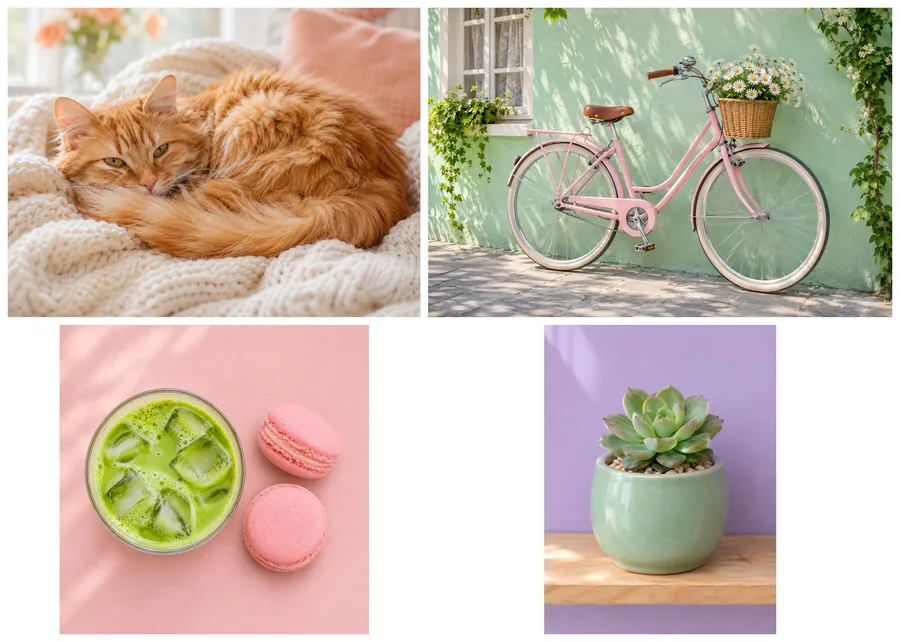
Combina imágenes en una cuadrícula de 2×2 o 3×3 con columnas y separación parejas.
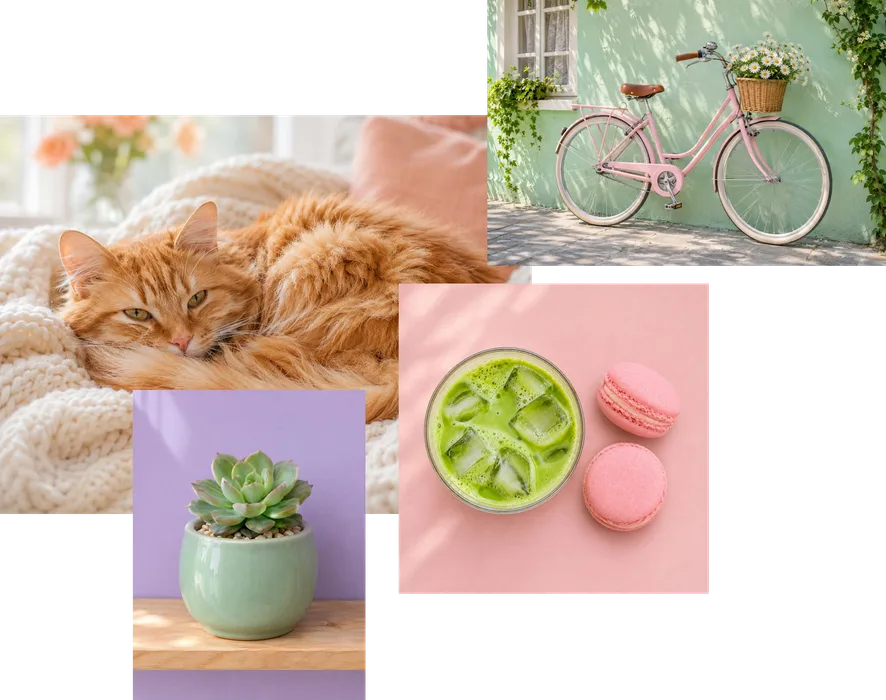
Coloca tus fotos libremente, incluso encimadas, y une exactamente lo que ves en el lienzo.
Antes de unir
Haz clic en cualquier foto si quieres prepararla antes de unir fotos; todo se deshace con Ctrl + Z.
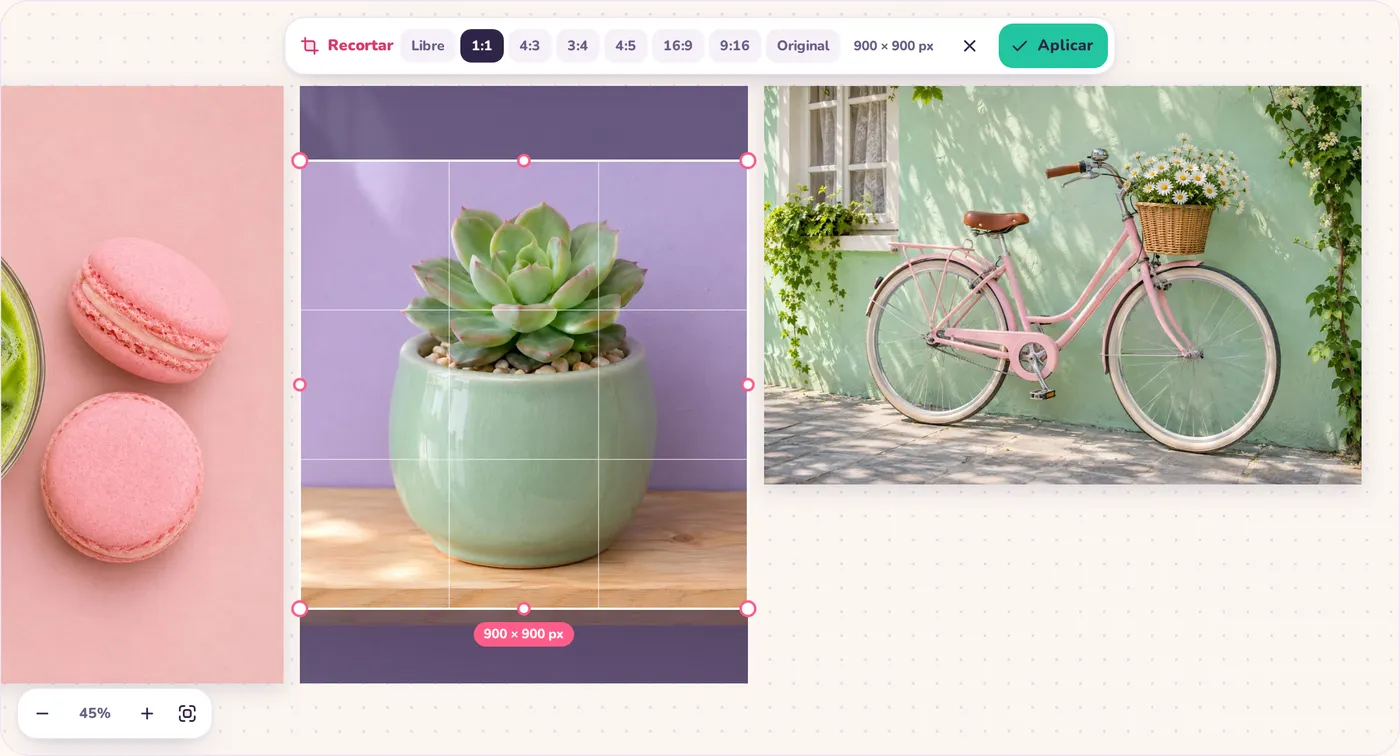
Haz doble clic para limpiar bordes o igualar a 1:1, 4:5 o 16:9 antes de juntar fotos; usa Extraer para sacar un fragmento y ponerlo sobre otra foto.
Escribe el ancho o alto con la proporción bloqueada cuando necesites medidas precisas antes de combinar imágenes.
Gira 90° o voltea una foto de lado para que dos retratos queden alineados al unir fotos.
Pulsa Ctrl + V para pegar capturas del portapapeles y juntar imágenes en segundos.
Privacidad
Pimg.pro no tiene servidor de imágenes. Cuando eliges unir fotos aquí, tu navegador lee los archivos en tu propio dispositivo y combina las imágenes localmente sin enviarlas a internet.
Tu lienzo se guarda solo en el navegador de este dispositivo, así que sigue ahí aunque recargues la página, y nunca se nos envía: no guardamos tus imágenes ni podemos verlas. Para borrarlas del dispositivo, pulsa Vaciar el lienzo (el icono de la papelera). Si quieres comprobar que no se sube nada, abre la página y desconecta el wifi o los datos: podrás seguir añadiendo, uniendo y descargando imágenes. Más detalles en la política de privacidad (en inglés).
Ideas
Pon dos fotos lado a lado para mostrar una remodelación, un corte de pelo o una edición.
Une el frente y el reverso de tu DNI, INE o cédula en una sola imagen para un trámite. Como no se sube nada, es más tranquilo.
Junta varias capturas de una conversación en una sola imagen larga para enviarla o guardarla.
Muestra varios ángulos de un producto en una cuadrícula con fondo blanco para Marketplace o tu tienda.
Arma una cuadrícula de 2×2 o 3×3 con fotos de un viaje sin instalar ninguna app.
Une capturas de pasos en una sola imagen y pégala en un documento, una presentación o un correo.
Atajos
Haz clic en el lienzo primero. En Mac usa Cmd en lugar de Ctrl.
| Ctrl + V | Pegar una imagen del portapapeles |
|---|---|
| Ctrl + A | Seleccionar todas las fotos para unirlas |
| Ctrl + C | Copiar la imagen unida como PNG |
| Ctrl + S | Descargar la imagen combinada |
| Ctrl + Z / Ctrl + Shift + Z | Deshacer o rehacer cambios |
| C · R · F | Encuadrar, girar 90° o ajustar a la pantalla |
Preguntas
Sí. Puedes unir fotos online y juntar imágenes gratis, sin registrarte y sin marca de agua en tus descargas.
No. Todo ocurre en tu navegador; incluso puedes desconectar el Wi-Fi después de cargar la página y seguir uniendo fotos.
Añade las dos imágenes, pulsa Ctrl + A y elige Lado a lado o Una debajo de otra con Igualar a la menor activo. Luego pulsa Copiar o Descargar.
Abre pimg.pro/es en Safari (iPhone) o Chrome (Android), pulsa Elegir imágenes, selecciona el diseño y usa Compartir o guardar en Fotos.
Sí. Igualar a la menor ajusta la foto grande a la altura (o ancho) de la pequeña sin deformarla; Igualar a la mayor escala hacia arriba y Mantener respeta cada tamaño.
A escala 1× cada foto conserva sus píxeles originales. Solo cambia la nitidez si reduces la escala, bajas la calidad JPG/WebP o superas el límite del navegador.
No. Pimg.pro no usa IA ni altera rostros: junta tus fotos reales tal cual—lado a lado, en columna o en cuadrícula—en una sola imagen.
Añade ambas caras, elige Una debajo de otra con fondo blanco y descarga. Como no se sube nada a ningún servidor, tus documentos no salen de tu dispositivo.
Sí. Elige fondo transparente y guarda en PNG o WebP. JPG no admite transparencia y rellena los huecos en blanco.
Abre JPG, PNG, WebP, GIF (primer fotograma), AVIF, BMP, SVG y HEIC en Safari; exporta en PNG, JPG y WebP. No exporta PDF directo: une primero tus fotos aquí e imprímelas a PDF.
No. El lienzo se guarda localmente en tu navegador (nunca en nuestros servidores) hasta que pulses Vaciar el lienzo.
Recarga la página y actualiza tu navegador. Si el portapapeles está bloqueado, usa Descargar o escríbenos a contact@pimg.pro.
Vuelve arriba, suelta tus fotos y junta imágenes en una sola en segundos.